Вход в Систему (запуск Системы) – проводится обычным для приложений Microsoft Windows способом:
Запускаем Пуск - Программы - Система управления ПАРУС 8.5.6.1
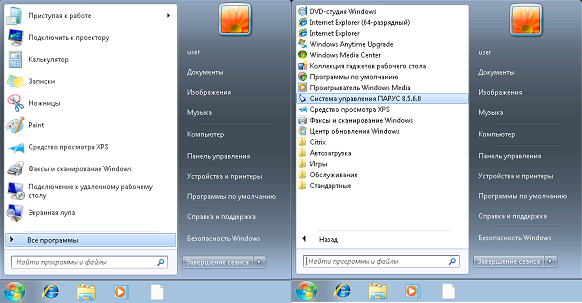
При этом выводится окно "Начать сеанс" для указания параметров соединения с базой данных Системы (рис.1):
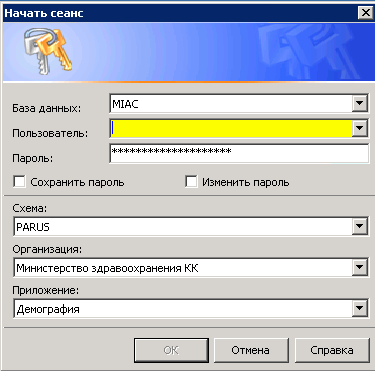
Рис 1
База данных. Указана всегда база «MIAC»
Пользователь. Укажите имя пользователя для входа в систему.
Пароль. Укажите пароль пользователя.
Сохранить пароль. Установите/снимите признак сохранения пароля.
Изменить пароль. Установите/снимите признак изменения пароля.
Схема. Указана всегда схема «Parus»
Организация. Выберите доступную, например «Министерство здравоохранения КК»
Приложение. Выберите приложение «Демография» и нажмите ОК.
При вводе данных в Систему, используются следующие элементы управления:
выпадающий список ( );
);
выбор из справочника ( );
);
поле для ввода ( );
);
чекер ( );
);
термин ОК означает «нажать на кнопку ( )»;
)»;
термин ПКМ означает «нажать правую кнопку мыши»;
термин ЛКМ означает «нажать левую кнопку мыши»;
Поля, выделенные желтым цветом, являются обязательными для заполнения. Если какое-то из
обязательных полей не заполнено, то кнопка ОК будет неактивна: 
При вводе информации во многих разделах системы используется выбор из справочника:
( ) .
) .
-
Рассмотрим на примере справочника «Типы учреждений» особенности работы со
справочниками. Окно разделено на 2 панели: левая – Структура и правая – Позиции словаря, из
которых необходимо выбрать нужное значение. Значения из словаря всегда выбираются из правой
панели, где присутствует Наименование. Если в панели Структура присутствует значок  , то это означает, что словарь имеет древовидную структуру и кроме верхних уровней
словаря (которые тоже можно выбрать) во вложенных папках словаря имеются другие значения
(рис 2):
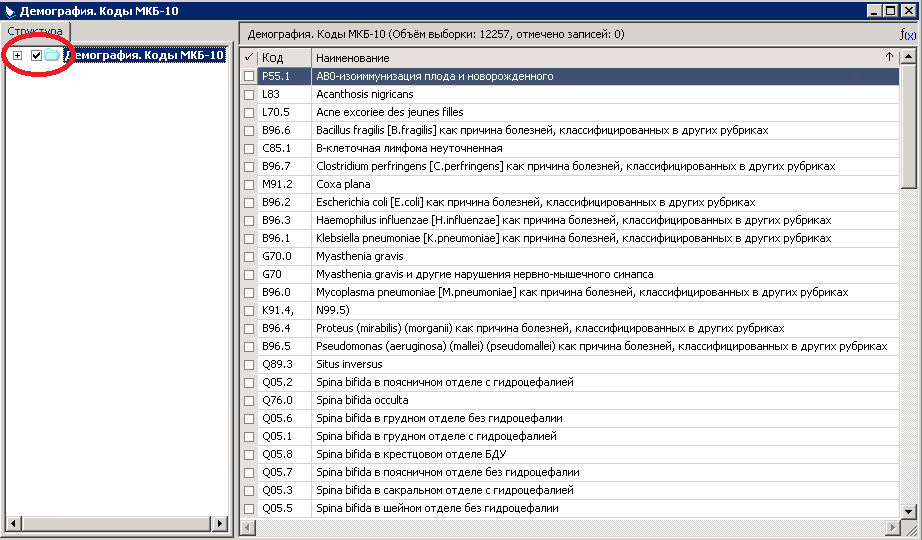
Рис 2
Нажмем на этот значок (раскроем словарь)  (рис. 3):
Предположим, необходимо выбрать значение «Инфекционный перикардит». Его видно на панели Структура, как его выбрать в правой панели?
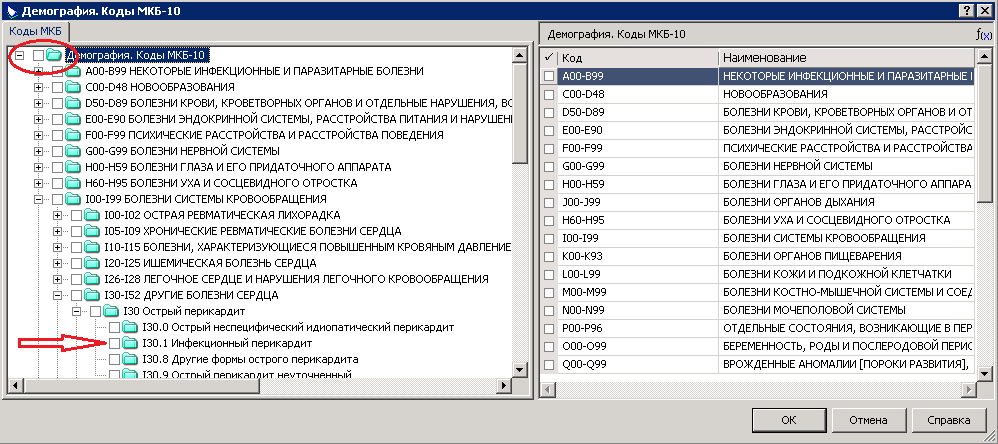
Рис 3
Устанавливаем курсор в панели Структура на уровне словаря «I30 Острый перикардит» и в правой панели выбираем необходимое значение «Инфекционный перикардит» - ОК (рис 4):
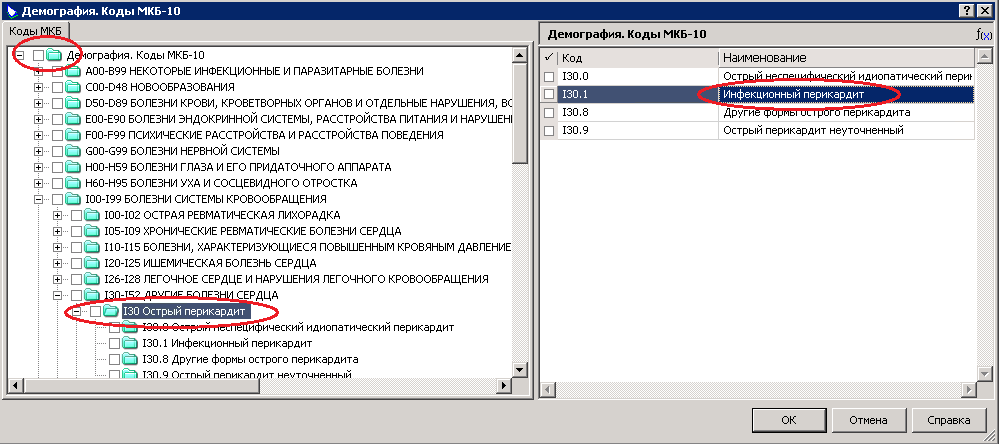
Рис 4
Если структура словаря достаточно сложная и трудно найти нужное значение, то можно
представить словарь в виде общего списка, для этого на верхнем (или нужном) уровне Структуры
проставить галочку и ПКМ - Список – ЛКМ (рис. 5):
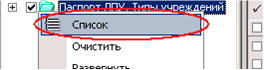
Рис 5
В результате в правой панели будут доступны все значения словаря из всех подпапок.
Нажимаем ЛКМ на верхнем заголовке панели «Наименование» и получаем справочник,
отсортированный по алфавиту. Далее набираем на клавиатуре инфе, курсор установится на первом подходящем значении, пролистываем страницу ниже и находим Инфекционный перикардит (рис. 6):
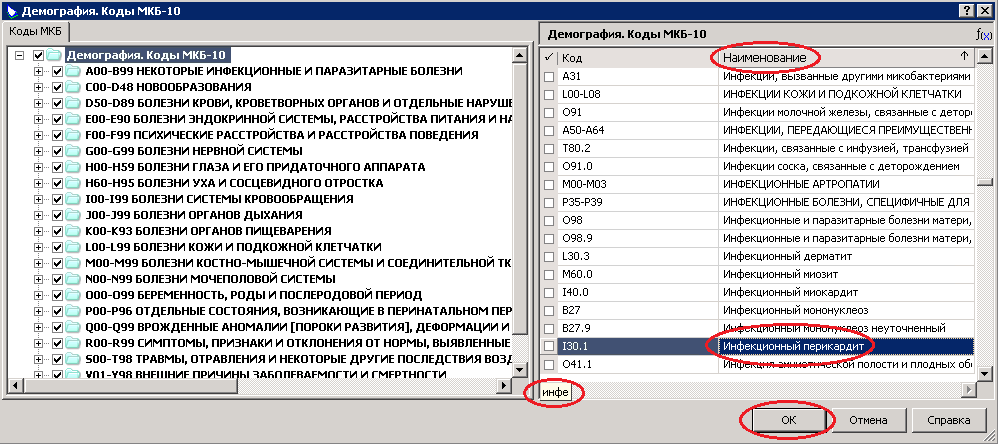
Рис 6
Если в данный момент надо вернуть справочник к первоначальному виду, то на верхней папке словаря необходимо нажать ЛКМ и выполнить действие «Очистить». (рис. 7):
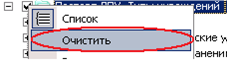
Рис 7
Модуль «Демография» предназначен для ведения информации по данным рождаемости и смертности и дальнейшего анализа. Учет ведется в 3-х разделах системы в соответствии с
медицинскими документами: «Свидетельства о рождении», «Свидетельства о смерти»,
«Свидетельства о перинатальной смерти».
Работа в разделе осуществляется через пункт меню «Учет» - «Свидетельства о рождении» (рис.8):
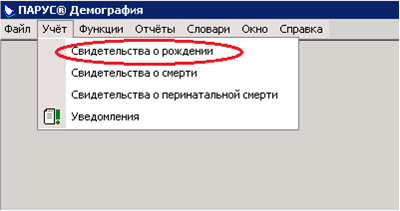
Рис 8
Для добавления свидетельства о рождении (корешка) ПКМ – Добавить.
Свидетельства о рождении могут быть:
Нулевые свидетельства предназначены для того, чтобы создавать и распечатывать пустые бланки свидетельств о рождении нового образца с присвоенными им серией и номером, для дальнейшего ручного заполнения.
После того, как по факту рождения распечатанное нулевое свидетельство будет заполнено вручную, данные из него вносятся в модуль "Демография" путем редактирования ранее созданного нулевого свидетельства с соответствующими Серией и Номером.
При этом статус свидетельства меняется на одно из значений: окончательное, предварительное, взамен предварительного, взамен окончательного, - и свидетельство заполняется в соответствии с п.3.1.2 данной инструкции.
Создание пустого свидетельства о рождении со статусом "Нулевое" возможно двумя способами.
Для создания нулевого свидетельства о рождении нужно нажать ПКМ – Добавить в разделе "Свидетельства о рождении".
В верхней части формы выбирается учреждение, в нашем примере «Организация». Если у пользователя есть права на несколько учреждений, то выбираем нужное из списка.
При выборе Организации автоматически заполняются поля Серия свидетельства (установлена для каждой организации) и Номер свидетельства (путем сквозной нумерации в разрезе Серии).
Для создания Нулевого свидетельства о рождении (пустого) нужно выбрать в поле Статус свидетельства значение "нулевое".
При этом происходит очищение всех полей в форме ввода и блокировка их для редактирования, кроме полей Организация, Серия и Номер свидетельства (рис.12).

рис.9
После этого нажимаем кнопку "ОК" и происходит сохранение свидетельства.
ВНИМАНИЕ!!! В случае, если при сохранении свидетельства выпадает ошибка с текстом "Дублирование сочетания значений полей "Серия свидетельства", "Номер свидетельства" раздела "Демография. Свидетельства о рождении"." нужно нажать кнопку "Обновить" (напротив номера свидетельства) и система присвоит свидетельству новый номер. После этого нажать кнопку "ОК" и происходит сохранение свидетельства.
Для автоматического создания одного или нескольких нулевых свидетельств о рождении нужно перейти:
ПКМ - Расширения - Пользовательские процедуры - Демография. Создание нулевых свидетельств о рождении из раздела "Свидетельства о рождении".
В появляющемся окне нужно задать параметры (рис.13):

рис.10
При нажатии кнопки ОК, указанное количество свидетельств будет добавлено в раздел "Свидетельства о рождении" со статусом "Нулевое" по выбранной Организации.
Созданным свидетельствам будут автоматически присвоены номера путем сквозной нумерации в разрезе Серии свидетельства.
Заполненные свидетельства о рождении создаются одним из трех способов:
Далее нужно заполнить поле "Дата выдачи" свидетельства.
ВНИМАНИЕ!!! Если в открытой форме при создании свидетельства выбрать статус "Нулевое", предварительно не сохранив данные, все заполненные ранее поля в форме ввода будут очищены.
Нижняя часть формы для ввода разделена на несколько закладок.
Закладка «Данные матери» предназначена для ввода данных п. 1-10 медицинского свидетельства о рождении.
Выбор адресных данных осуществляется из справочника адресов КЛАДР (рис.11):

Рис. 11
Для того, чтобы заполнить адрес, нужно:
4. При необходимости в полях «Страна» - … - «Квартира» можно изменять текст вручную. Например, дописывать недостающие слова, менять написание, н-р вместо «Индустриальный» указать «пос. Индустриальный».
5. При сохранении свидетельства производится проверка на достаточность информации в поле КЛАДР:
В случае недостаточности данных в КЛАДР при попытке сохранения выводится ошибка. Данные нужно исправить и сохранить повторно.
Внимание! Особенности заполнения данных по свидетельству о рождении
Закладка «Данные ребенка» предназначена для ввода данных п. 11-20 корешка медицинского свидетельства о рождении. (рис.12):

Рис 12
Для того, чтобы заполнить адрес, нужно:
4. При необходимости в полях «Страна» - … - «Населенный пункт» можно изменять текст вручную. Например, дописывать недостающие слова, менять написание, н-р вместо «Индустриальный» указать «пос. Индустриальный».
5. При сохранении свидетельства производится проверка на достаточность информации в поле КЛАДР:
В случае недостаточности данных в КЛАДР при попытке сохранения выводится ошибка. Данные нужно исправить и сохранить повторно.
Внимание! Особенности заполнения данных по свидетельству о рождении
Закладка «Медперсонал» предназначена для ввода данных о медицинском персонале (рис.13):

рис.13
Выбор ФИО и должностей медицинских работников производится из раздела "Регистр кадров".
Закладка «Получатель» предназначена для ввода данных о получателе свидетельства (рис.14):

рис.14
Работа в разделе осуществляется через пункт меню «Учет» - «Свидетельства о смерти» (рис. 15):
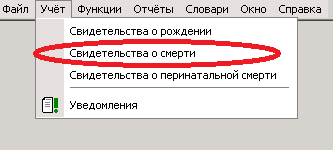
Рис 15
Интерфейс разделен на две части (рис.16):
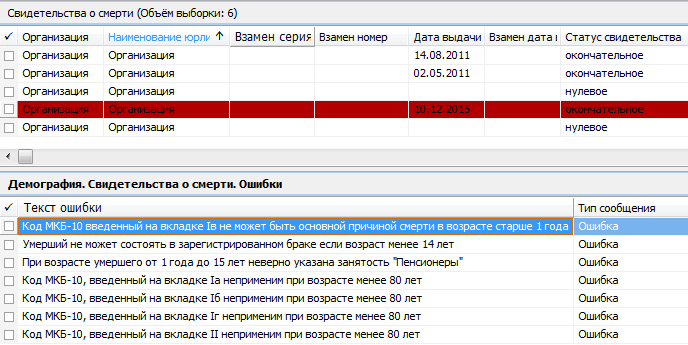
рис.16
Свидетельства о смерти могут быть:
Нулевые свидетельства предназначены для того, чтобы создавать и распечатывать пустые бланки свидетельств о смерти нового образца с присвоенными им серией и номером, для дальнейшего ручного заполнения.
После того, как по факту смерти распечатанное нулевое свидетельство будет заполнено вручную, данные из него вносятся в модуль "Демография" путем редактирования ранее созданного нулевого свидетельства с соответствующими Серией и Номером.
При этом статус свидетельства меняется на одно из значений: окончательное, предварительное, взамен предварительного, взамен окончательного, - и свидетельство заполняется в соответствии с п.3.2.2 данной инструкции.
Создание пустого свидетельства о смерти со статусом "Нулевое" возможно двумя способами.
Для создания нулевого свидетельства о смерти нужно нажать ПКМ – Добавить в разделе "Свидетельства о смерти".
В верхней части формы выбирается учреждение, в нашем примере «Организация». Если у пользователя есть права на несколько учреждений, то выбираем нужное из списка.
При выборе Организации автоматически заполняются поля Серия свидетельства (установлена для каждой организации) и Номер свидетельства (путем сквозной нумерации в разрезе Серии).
Для создания Нулевого свидетельства о смерти (пустого) нужно выбрать в поле Статус свидетельства значение "нулевое".
При этом происходит очищение всех полей в форме ввода и блокировка их для редактирования, кроме полей Организация, Серия и Номер свидетельства (рис.17).

Рис.17
После этого нажимаем кнопку "ОК" и происходит сохранение свидетельства.
ВНИМАНИЕ!!! В случае, если при сохранении свидетельства выпадает ошибка с текстом "Дублирование сочетания значений полей "Серия свидетельства", "Номер свидетельства" раздела "Демография. Свидетельства о смерти"." нужно нажать кнопку "Обновить" (напротив номера свидетельства) и система присвоит свидетельству новый номер. После этого нажать кнопку "ОК" и происходит сохранение свидетельства.
Для автоматического создания одного или нескольких нулевых свидетельств о смерти нужно перейти
ПКМ - Расширения - Пользовательские процедуры - Демография. Создание нулевых свидетельств о смерти из раздела "Свидетельства о смерти".
В появляющемся окне нужно задать параметры (рис.18):
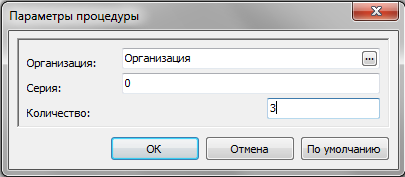
Рис. 18
При нажатии кнопки ОК, указанное количество свидетельств будет добавлено в раздел Свидетельства о смерти со статусом "Нулевое" по выбранной Организации.
Созданным свидетельствам будут автоматически присвоены номера путем сквозной нумерации в разрезе Серии свидетельства.
Заполненные свидетельства о смерти создаются одним из трех способов:
Далее нужно заполнить поле "Дата выдачи" свидетельства.
Для создания свидетельства о смерти, содержащего данные об умершем, используются статусы:
ВНИМАНИЕ!!! Если в открытой форме при создании свидетельства выбрать статус "Нулевое", предварительно не сохранив данные, все заполненные ранее поля в форме ввода будут очищены.
При установке статуса свидетельства «Взамен предварительного» и «Взамен окончательного» становятся доступными поля «Взамен серия», «Взамен номер» и «Взамен дата выдачи» необходимые при заполнении взамен ранее выданных свидетельств.
Нижняя часть формы для ввода разделена на несколько закладок.
Внимание! Особенности заполнения данных по свидетельству о смерти:
Закладка «Данные умершего» предназначена для ввода основных данных (п. 1-4, 9, 12-15 медицинского свидетельства о смерти) (рис.19).

Рис 19
Дата рождения, Дата смерти и Время смерти заполняются путем выбора значений из выпадающих списков.
В случае, если дата рождения / смерти неизвестна,либо известна не полностью (например, только год), в неизвестных полях необходимо выбрать значение "--".
Внимание! Особенности заполнения данных по закладке «Данные умершего»:
Закладка «Адреса» имеет две вкладки:
На каждой вкладке есть поля:
Для того, чтобы заполнить адрес, нужно:
4. При необходимости в полях «Страна» - … - «Квартира» можно изменять текст вручную. Например, дописывать недостающие слова, менять написание, н-р вместо «Индустриальный» указать «пос. Индустриальный».
5. При сохранении свидетельства производится проверка на достаточность информации в поле КЛАДР:
В случае недостаточности данных в КЛАДР при попытке сохранения выводится ошибка. Данные нужно исправить и сохранить повторно.

Рис 20
Внимание! Особенности заполнения данных по закладке «Адреса»:
.
На закладке «Для детей до года» заполняются данные п. 10-11 медицинского
свидетельства о смерти (рис. 21):
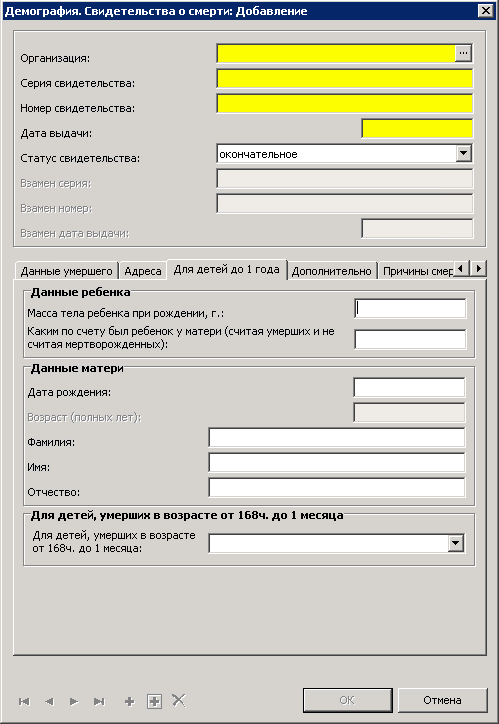
Рис 21
Внимание! Особенности заполнения данных по закладке «Для детей до 1 года»:
Закладка «Дополнительно» предназначена для ввода информации по п. 16, 20, 21
медицинского свидетельства о смерти (если эти данные присутствуют в документе) (рис.22):
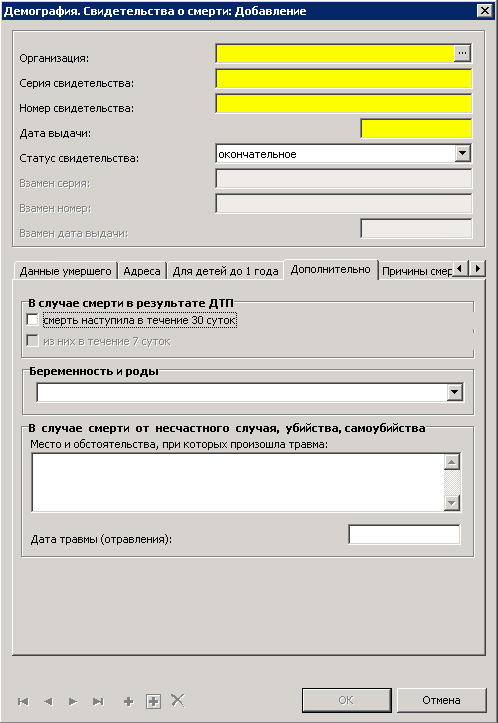
Рис 22
Внимание! Особенности заполнения данных по закладке «Дополнительно»:
Закладка «Причины смерти» предназначена для ввода информации по п. 19 медицинского свидетельства о смерти.
Далее она разделяется на 5 закладок: Iа Iб Iв Iг II в соответствии с подпунктами п.19.
На вкладке необходимо выбрать нужное значение Кода МКБ-10 из словаря «Демография.Коды МКБ-10» (рис.23).
После выбора Кода МКБ-10 необходимо вручную заполнить поле "Диагноз". Текст, введенный в это поле, пропечатывается на бланке Свидетельства о смерти.

Рис 23
Внимание! Особенности заполнения данных по закладке «Причины смерти»:
Закладка «Медперсонал» предназначена для ввода информации по п. 17, 18, 22, 23 медицинского свидетельства о смерти.

Рис 24
Лицо, установившее смерть:
1. Причины смерти установлены – печать в п. 17.
2. Должность – печать в п.18. Возможность выбрать из штатного расписания, выгруженного в РРМР в течение 2 предшествующих месяцев.
3. ФИО – печать в п.18. Возможность выбрать из медперсонала, выгруженного в РРМР в течение 2 предшествующих месяцев.
4. Вид должности – подчеркивание вида должности в п. 18
Лицо, заполнившее свидетельство:
1. ФИО – печать в п.22. Возможность выбрать из медперсонала, выгруженного в РРМР в течение 2 предшествующих месяцев.
2. Вид должности – подчеркивание вида должности в п. 22
Руководитель:
1. ФИО – печать в п.22. Возможность выбрать из медперсонала, выгруженного в РРМР в течение 2 предшествующих месяцев.
2. Вид должности – подчеркивание вида должности руководителя в п. 22
Лицо, проверившее свидетельство:
1. ФИО – печать в п.23. Возможность выбрать из медперсонала, выгруженного в РРМР в течение 2 предшествующих месяцев.
2. Дата проверки – печать в п.23
Внимание! Особенности заполнения данных по закладке «Медперсонал»:
Должность врача, ФИО врача, Должность врача заполнившего свидетельство, ФИО врача заполнившего свидетельство, эти поля должны заполняться только буквами русского алфавита и не менее одной буквы.
Закладка «Получатель»» предназначена для ввода информации по п. 14 (вторая страница, верхняя часть бланка) медицинского свидетельства о смерти.
1. ФИО получателя – печать в п.14.
2. Документ, удостоверяющий личность получателя (серия, номер, кем выдан) – печать в п.14.

рис.25
Работа в разделе осуществляется через пункт меню «Учет» - «Свидетельства о перинатальной смерти» (рис.26):
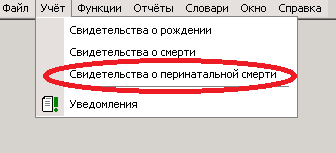
Рис 26
Интерфейс разделен на две части:

рис.27
Свидетельства о перинатальной смерти могут быть:
Нулевые свидетельства предназначены для того, чтобы создавать и распечатывать пустые бланки свидетельств о перинатальной смерти нового образца с присвоенными им серией и номером, для дальнейшего ручного заполнения.
После того, как по факту смерти распечатанное нулевое свидетельство будет заполнено вручную, данные из него вносятся в модуль "Демография" путем редактирования ранее созданного нулевого свидетельства с соответствующими Серией и Номером.
При этом статус свидетельства меняется на одно из значений: окончательное, предварительное, взамен предварительного, взамен окончательного, - и свидетельство заполняется в соответствии с п.3.3.2 данной инструкции.
Создание пустого свидетельства о перинатальной смерти со статусом "Нулевое" возможно двумя способами.
Для создания нулевого свидетельства о перинатальной смерти нужно нажать ПКМ – Добавить в разделе "Свидетельства о перинатальной смерти".
В верхней части формы выбирается учреждение, в нашем примере «Организация». Если у пользователя есть права на несколько учреждений, то выбираем нужное из списка.
При выборе Организации автоматически заполняются поля Серия свидетельства (установлена для каждой организации) и Номер свидетельства (путем сквозной нумерации в разрезе Серии).
Для создания Нулевого свидетельства о перинатальной смерти (пустого) нужно выбрать в поле Статус свидетельства значение "нулевое".
При этом происходит очищение всех полей в форме ввода и блокировка их для редактирования, кроме полей Организация, Серия и Номер свидетельства (рис.28).

Рис.28
После этого нажимаем кнопку "ОК" и происходит сохранение свидетельства.
ВНИМАНИЕ!!! В случае, если при сохранении свидетельства выпадает ошибка с текстом "Дублирование сочетания значений полей "Серия свидетельства", "Номер свидетельства" раздела "Демография. Свидетельства о перинатальной смерти"." нужно нажать кнопку "Обновить" (напротив номера свидетельства) и система присвоит свидетельству новый номер. После этого нажать кнопку "ОК" и происходит сохранение свидетельства.
Для автоматического создания одного или нескольких нулевых свидетельств о перинатальной смерти нужно перейти
ПКМ - Расширения - Пользовательские процедуры - Демография. Создание нулевых свидетельств о перинатальной смерти из раздела "Свидетельства о перинатальной смерти".
В появляющемся окне нужно задать параметры (рис.29):

Рис. 29
При нажатии кнопки ОК, указанное количество свидетельств будет добавлено в раздел Свидетельства о перинатальной смерти со статусом "Нулевое" по выбранной Организации.
Созданным свидетельствам будут автоматически присвоены номера путем сквозной нумерации в разрезе Серии свидетельства.
Заполненные свидетельства о перинатальной смерти создаются одним из трех способов:
Далее нужно заполнить поле "Дата выдачи" свидетельства.
Для создания свидетельства о смерти, содержащего данные об умершем, используются статусы:
ВНИМАНИЕ!!! Если в открытой форме при создании свидетельства выбрать статус "Нулевое", предварительно не сохранив данные, все заполненные ранее поля в форме ввода будут очищены.
При установке статуса свидетельства «Взамен предварительного» и «Взамен окончательного» становятся доступными поля «Взамен серия», «Взамен номер» и «Взамен дата выдачи» необходимые при заполнении взамен ранее выданных свидетельств.
Нижняя часть формы для ввода разделена на несколько закладок.
Далее необходимо заполнить информацию по всем полям в соответствии с документом.
Закладка «Данные о матери» предназначена для ввода п. 4-5, 8-11 медицинского
свидетельства о перинатальной смерти. (рис. 30):
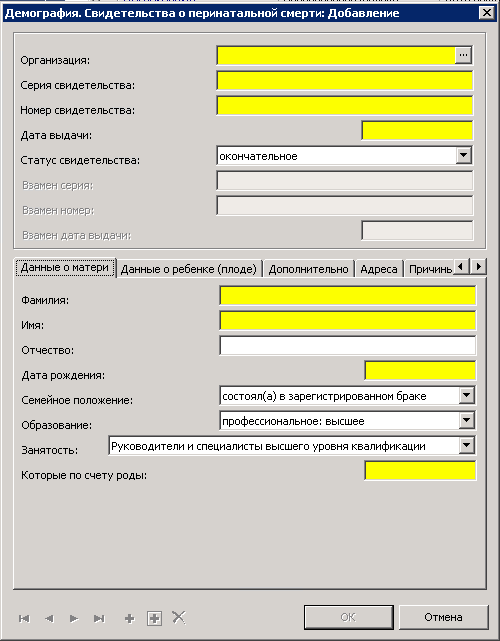
Рис 30
Внимание! Особенности заполнения данных по закладке «Данные о матери»:
Закладка «Данные о ребенке(плоде)» предназначена для ввода основных данных (п. 1-3,
12, 15-18 медицинского свидетельства о перинатальной смерти). (рис.31 ):
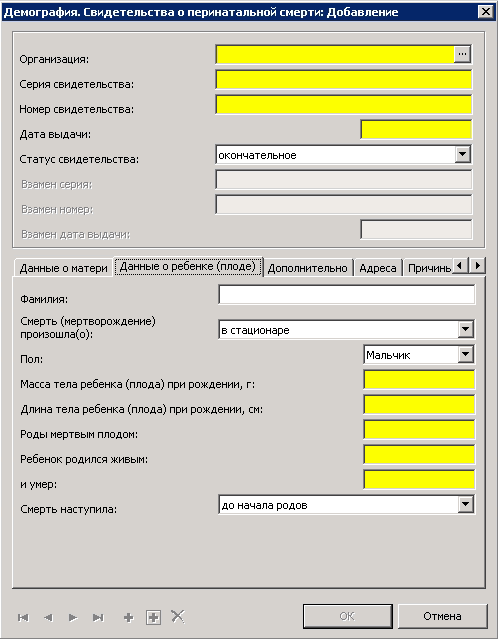
Рис 31
Внимание! Особенности заполнения данных по закладке «Данные о матери»:
Закладка «Дополнительно» предназначена для ввода данных (п. 19-22 медицинского
свидетельства о перинатальной смерти).(рис.32):
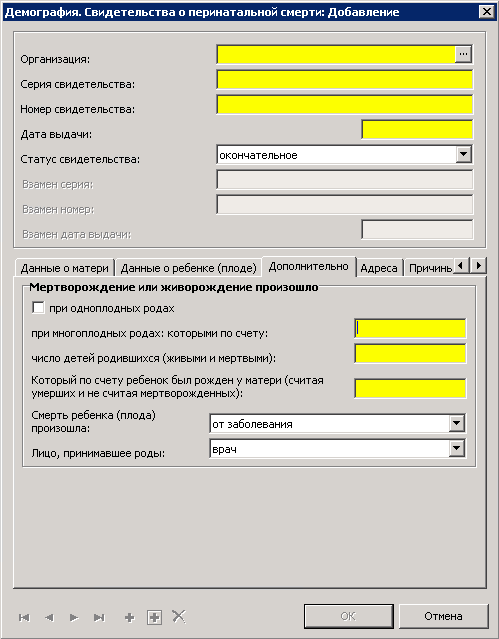
Рис 32
Внимание! Особенности заполнения данных по закладке «Дополнительно»:
Закладка «Адреса» предназначена для введения адресов места жительства матери и места смерти ребенка(плода) (п. 6, 7, 13, 14 медицинского свидетельства о перинатальной смерти).
Выбор адресных данных осуществляется из справочника адресов КЛАДР (рис.33):

Рис 33
Для того, чтобы заполнить адрес, нужно:
4. При необходимости в полях «Страна» - … - «Квартира» можно изменять текст вручную. Например, дописывать недостающие слова, менять написание, н-р вместо «Индустриальный» указать «пос. Индустриальный».
5. При сохранении свидетельства производится проверка на достаточность информации в поле КЛАДР:
В случае недостаточности данных в КЛАДР при попытке сохранения выводится ошибка. Данные нужно исправить и сохранить повторно.
Закладка «Причины смерти» предназначена для ввода информации по п. 23 медицинского свидетельства о перинатальной смерти.
Далее она разделяется на 5 закладок: а б в г д в соответствии с подпунктами п.23.
На вкладке необходимо выбрать нужное значение Кода МКБ-10 из словаря «Демография.Коды МКБ-10» (рис.34).
После выбора Кода МКБ-10 необходимо вручную заполнить поле "Диагноз". Текст, введенный в это поле, пропечатывается на бланке Свидетельства о перинатальной смерти.

Рис 34
Внимание! Особенности заполнения данных по закладке «Причины смерти»:
Закладка «Медперсонал» предназначена для введения п. 24, 25 медицинского
свидетельства о перинатальной смерти.(рис. 35)
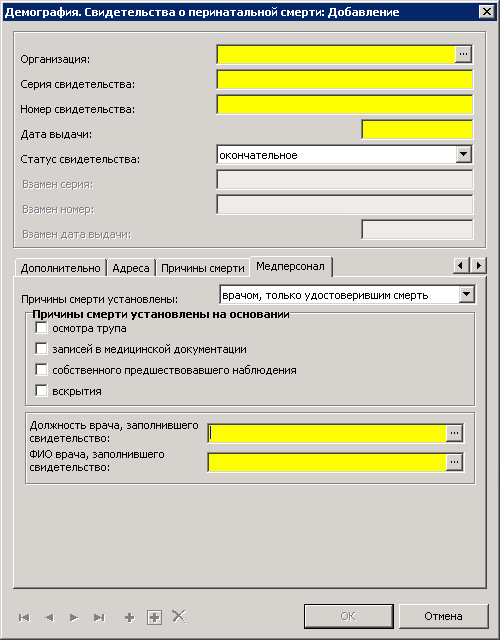
Рис 35
Внимание! Особенности заполнения данных по закладке «Медперсонал»:
Для того, чтобы распечатать свидетельство о рождении, нужно:
Для печати доступны как заполненные свидетельства, так и пустые (нулевые).
Печать свидетельств через эту процедуру производится на пустые бланки нового образца в соответствии с приказом Министерства здравоохранения Краснодарского края от 17.08.2017 № 3812.
Для того, чтобы распечатать свидетельство о смерти нужно:
Для печати доступны как заполненные свидетельства, так и пустые (нулевые).
Печать свидетельств через эту процедуру производится на пустые бланки нового образца в соответствии с приказом Министерства здравоохранения Краснодарского края от 18.11.2015 №6659.
Для того, чтобы распечатать свидетельство о перинатальной смерти нужно:
Для печати доступны как заполненные свидетельства, так и пустые (нулевые).
Печать свидетельств через эту процедуру производится на пустые бланки нового образца в соответствии с приказом Министерства здравоохранения Краснодарского края от 18.11.2015 №6659.
Для загрузки свидетельств необходимо нажать пункт меню «Учет» выбрать вид свидетельства, которое вы хотите загрузить (рис.36)
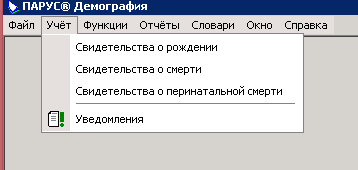
Рис 36
В окне свидетельства нажимаем ПКМ и выбираем пункт меню «Импорт из XML…» (рис.37)
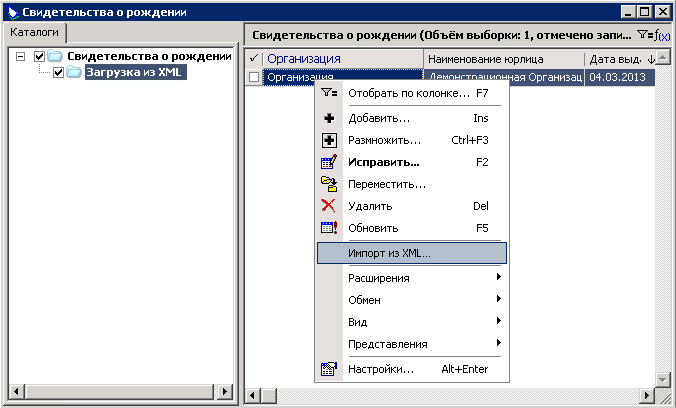
Рис 37
В появившемся окне(рис.29) нажимаем 2 раза ЛКМ на поле Загружаемый файл, выбираем файл для загрузки и нажимаем кнопку Открыть(рис.38)
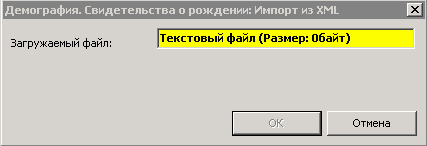
Рис 38
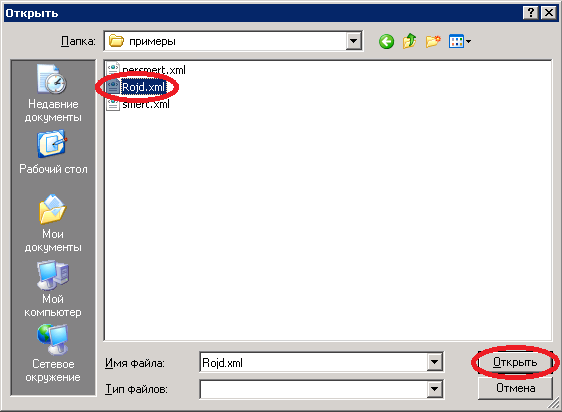
Рис 39
Далее в окне импорта нажимаем ОК (рис.40)
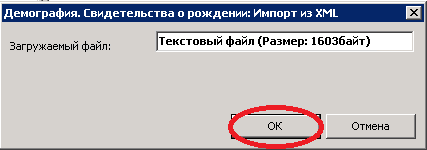
Рис 40
Раздел содержит информацию о перечне населения и участках МО, к которым приписан каждый житель. Информация в раздел загружаются на основании данных базы территориального фонда обязательного медицинского страхования Краснодарского края.
Раздел содержит основную информацию о жителях:

Раздел содержит информацию об истории прикрепления жителей к МО:
