Словарь сокращений
Сокращение | Расшифровка |
|---|---|
| ЕГИСЗ | Единая государственная система в сфере здравоохранения |
| ЕПГУ | Единый портал государственных услуг |
| КЛАДР | Классификатор адресов Российской Федерации |
| МИС | Медицинская информационная система |
| МКБ-10 | Международная классификация болезней десятого пересмотра |
| МО | Медицинская организация |
ОГРН | Основной государственный регистрационный номер |
| ОМС | Обязательное медицинское страхование |
| ПК | Персональный компьютер |
| РЭМД | Реестр электронных медицинских документов |
| СНИЛС | Страховой номер индивидуального лицевого счёта |
| СТП | Служба технической поддержки |
| СЭМД | Структурированный электронный медицинский документ |
| ФИО | Фамилия, имя, отчество |
ФРМСР | Федеральный реестр медицинских свидетельств о рождении |
| ФРМСС | Федеральный реестр медицинских свидетельств о смерти |
| ЭД | Электронный документ |
| ЭЦП | Электронная цифровая подпись |
Вход в Систему (запуск Системы) – проводится обычным для приложений Microsoft Windows способом:
Запускаем Пуск - Программы - Система управления ПАРУС 8.5.6.1.
При этом выводится окно "Начать сеанс" для указания параметров соединения с базой данных Системы (Рисунок 1):

2.1 Элементы управления и их обозначения
При вводе данных в Систему используются элементы управления, представленные в Таблице 1.
Таблица 1 - Элементы управления
№ п/п | Элемент | Обозначение |
|---|---|---|
| 1. | Выпадающий список |
|
| 2. | Выбор из справочника |
|
| 3. | Поле для ввода |
|
| 4. | Поле для ввода, обязательное для заполнения |
|
| 5. | Чекер |
|
При вводе информации во многих разделах системы используется выбор из справочника:
( ) .
) .
-
Рассмотрим на примере справочника «Типы учреждений» особенности работы со
справочниками. Окно разделено на 2 панели: левая – Структура и правая – Позиции словаря, из
которых необходимо выбрать нужное значение. Значения из словаря всегда выбираются из правой
панели, где присутствует Наименование. Если в панели Структура присутствует значок  , то это означает, что словарь имеет древовидную структуру и кроме верхних уровней
словаря (которые тоже можно выбрать) во вложенных папках словаря имеются другие значения
(рис 2):
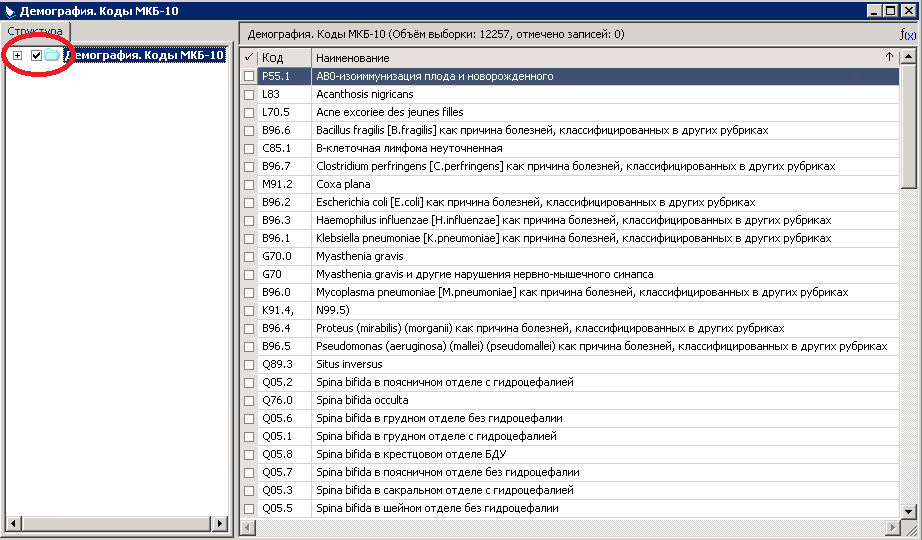
Рис 2
Нажмем на этот значок (раскроем словарь)  (рис. 3):
Предположим, необходимо выбрать значение «Инфекционный перикардит». Его видно на панели Структура, как его выбрать в правой панели?
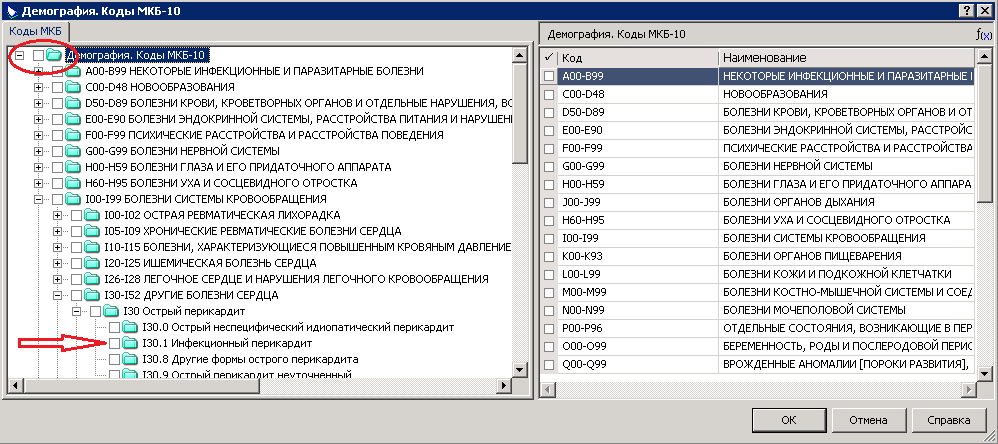
Рис 3
Устанавливаем курсор в панели Структура на уровне словаря «I30 Острый перикардит» и в правой панели выбираем необходимое значение «Инфекционный перикардит» - ОК (рис 4):
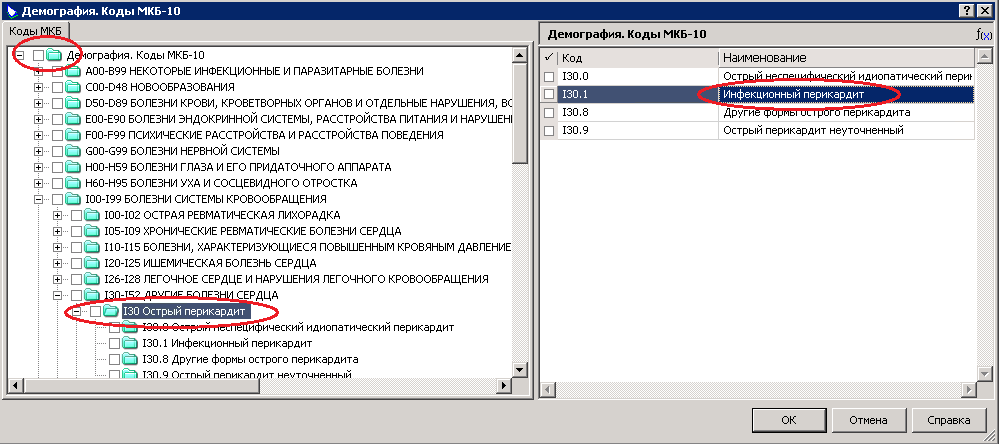
Рис 4
Если структура словаря достаточно сложная и трудно найти нужное значение, то можно
представить словарь в виде общего списка, для этого на верхнем (или нужном) уровне Структуры
проставить галочку и ПКМ - Список – ЛКМ (рис. 5):
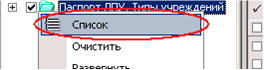
Рис 5
В результате в правой панели будут доступны все значения словаря из всех подпапок.
Нажимаем ЛКМ на верхнем заголовке панели «Наименование» и получаем справочник,
отсортированный по алфавиту. Далее набираем на клавиатуре инфе, курсор установится на первом подходящем значении, пролистываем страницу ниже и находим Инфекционный перикардит (рис. 6):
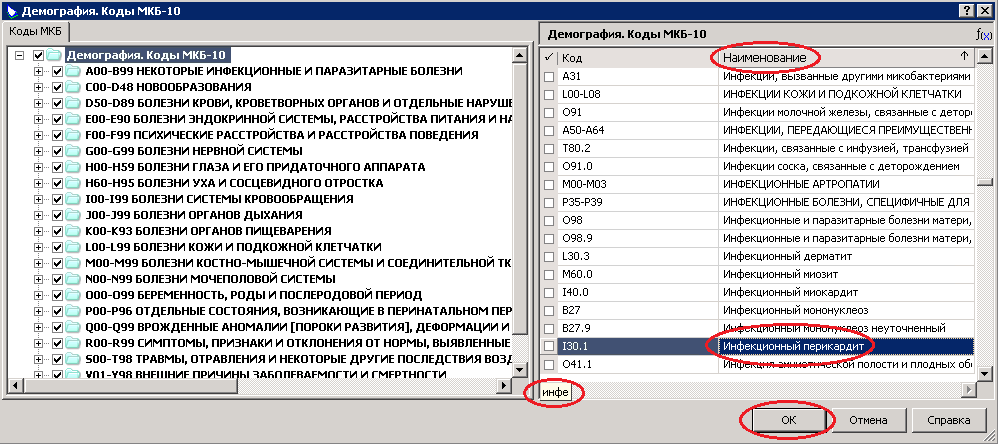
Рис 6
Если в данный момент надо вернуть справочник к первоначальному виду, то на верхней папке словаря необходимо нажать ЛКМ и выполнить действие «Очистить». (рис. 7):
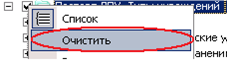
Рис 7
При открытии разделов «Свидетельства о рождении», «Свидетельства о смерти», «Свидетельства о перинатальной смерти» открывается форма Отбора данных:


В данных формах можно ограничить данные, которые будут отображены в разделе при его открытии.
Например, при ограничении Даты выдачи с, можно увидеть только свидетельства, выданные после указанной даты.
Отбор позволяет уменьшить время на загрузку раздела, а также оптимизировать поиск нужных данных.
Для того, чтобы вызвать форму Отбора из уже открытого раздела, необходимо нажать ПКМ - Отобрать:

Для снятия всех фильтров на форме Отбора нужно нажать "Очистить" и затем "Ок".
Необходимо обратить внимание, что функция "Отобрать" не отменяет фильтров, установленных на отдельные колонки через функцию "Отобрать по колонке". Данные фильтры работают совместно.
Раздел «Свидетельства о рождении» содержит информацию, необходимую для учета медицинских свидетельств о рождении, с возможностью печати свидетельств на бланках строгой отчетности (учетная форма №103/у, утвержденная приказом Министерства здравоохранения и социального развития Российской Федерации от 27.12.2011 №1687н).
Вызов раздела осуществляется через пункт главного меню «Учет» - «Свидетельства о рождении» (Рисунок 10):

Рисунок 10
Для добавления свидетельства о рождении (корешка) необходимо выполнить пункт контекстного меню Добавить (Рисунок 11).

Рисунок 11
Свидетельства о рождении могут быть:
Нулевые свидетельства предназначены для создания и печати пустых бланков свидетельств о рождении нового образца с присвоенными им серией и номером для дальнейшего ручного заполнения.
После того, как по факту рождения распечатанное нулевое свидетельство будет заполнено вручную, данные вносятся в подсистему «Демография» путем редактирования ранее созданного нулевого свидетельства с соответствующими Серией и Номером.
При этом статус свидетельства меняется на значение: окончательное и заполняется в соответствии с данной инструкцией.
Создание пустого свидетельства о рождении со статусом «Нулевое» возможно двумя способами:
Создание Нулевого свидетельства через ПКМ - Добавить
Для создания нулевого свидетельства о рождении нужно нажать ПКМ>Добавить в заголовке раздела «Свидетельства о рождении» (Рисунок 12):

Рисунок 12
В верхней части формы выбрать организацию, например «0000». Если у пользователя есть права на несколько организаций, то выбрать необходимое из списка.
При выборе Организации автоматически заполняется поле Серия свидетельства (установлена для региона). Поле Номер свидетельства генерируется автоматически при сохранении документа. Для нулевого свидетельства автоматически устанавливается Вид документа «Бумажный». Создание нулевых свидетельств предусмотрено только для бумажных документов.
Для создания Нулевого свидетельства о рождении (пустого) необходимо выбрать в поле Статус свидетельства значение «нулевое».
При этом происходит очищение всех полей в форме ввода и блокировка их для редактирования, кроме поля Организация (Рисунок 13).

Рисунок 13
Создание Нулевого свидетельства через пользовательскую процедуру
Для автоматического создания одного или нескольких нулевых свидетельств о рождении нужно перейти: ПКМ>Расширения>Пользовательские процедуры>Демография. Создание нулевых свидетельств о рождении из раздела «Свидетельства о рождении» (Рисунок 14).

Рисунок 14
В появляющемся окне задать параметры (Рисунок 15):

Рисунок 15
При нажатии кнопки ОК, указанное количество свидетельств будет добавлено в раздел «Свидетельства о рождении» со статусом «Нулевое» по выбранной организации.
Созданным свидетельствам будут автоматически присвоены номера. Для созданных свидетельств устанавливается Вид документа – бумажный. Создание нулевых свидетельств предусмотрено только для бумажных документов.
Заполненные свидетельства о рождении создаются одним из двух способов:
Найденное свидетельство должно иметь статус «нулевое». На свидетельстве нажать ПКМ>Исправить. В появившейся форме редактирования выбрать статус свидетельства «окончательное» вместо «нулевого», при этом появится возможность редактировать необходимые поля. При редактировании сохраняются прежние значения в полях Организация, Серия свидетельства, Номер Свидетельства, Вид документа. Остальные данные заполняются согласно написанной ниже инструкции.
При выборе Организации автоматически заполняется поле Серия свидетельства (установлена для региона). Необходимо выбрать Вид документа – бумажный или электронный. В зависимости от выбранного вида при сохранении будет автоматически сгенерирован Номер свидетельства.
Номера электронных медицинских свидетельств о рождении начинаются с цифры 1, бумажных – с 2.
Статус свидетельства оставить «Окончательное» (заполняется по умолчанию). Далее данные заполняются согласно написанной ниже инструкции. Далее нужно заполнить поле «Дата выдачи» свидетельства.
Вкладка «Данные матери» (Рисунок 16) предназначена для ввода данных п. 1-10 медицинского свидетельства о рождении.
Если известен СНИЛС матери, то его нужно внести в соответствующее поле «СНИЛС». Если неизвестен – необходимо проставить чекер «Информация о СНИЛС матери отсутствует».
Поля, выделенные желтым цветом, обязательны для заполнения.
При нажатии кнопки Заполнить поля производится поиск человека в разделе «Приписное население». В случае, если человек найден, то на форме автоматически заполняются данные о ФИО, Дате рождения, Поле и Адресе проживания.
Важно! Заполненные из «Приписного населения» данные необходимо проверить на корректность и сверить с имеющимися документами. При необходимости откорректировать данные в заполняемом свидетельстве.
 Рисунок 16
Заполнение данных на вкладке "Данные матери":
Вкладка «Данные ребенка» (Рисунок 17) предназначена для ввода данных п. 11-20 корешка медицинского свидетельства о рождении.
 Рисунок 17
Заполнение данных на вкладке "Данные матери":
Вкладка «Медперсонал» предназначена для ввода данных о медицинском персонале (Рисунок 18):

Рисунок 18
Заполнение данных на вкладке "Медперсонал":
Группа полей «Лицо, принимавшее роды»:
Группа полей «Лицо, заполнившее свидетельство»:
Группа полей «Руководитель»:
Группа полей «Лицо, принимавшее роды»:
Выбор ФИО и должностей медицинских работников производится из раздела «Регистр кадров».
Данные в «Регистре кадров» должны быть актуальны и соответствовать данным в подсистеме «Федеральный регистр медицинских работников» единой государственной информационной системы в сфере здравоохранения (portalmr.egisz.rosminzdrav.ru).
Вкладка «Получатель» предназначена для ввода данных о получателе свидетельства о рождении (Рисунок 19):
 Рисунок 19
Заполнение данных на вкладке "Получатель":
При выборе вида документа «Электронный» необходимо получить информированное добровольное согласие получателя на обработку персональных данных и получение услуги в электронном виде в «Личный кабинет» ЕПГУ. Чтобы сохранить свидетельство, нужно отметить чекер «Согласие на передачу свидетельства в ЕПГУ» на вкладке «Получатель».
Далее нажать кнопку ОК. В разделе «Свидетельства о рождении» появится новая запись по документу.
Печать формы согласия осуществляется через меню ПКМ>Расширения >Пользовательские отчёты>Согласие получателя на передачу свидетельства в ЕПГУ (Рисунок 20).
 Рисунок 20
После внесения данных по свидетельству и нажатии кнопки ОК. В разделе «Свидетельства о рождении» появится новая запись по документу, при этом поле «Статус ЭД» принимает значение «Заполнение» (Рисунок 21) (значение всех статусов, которые может принимать документ см. в п. «Статусная модель»).

Рисунок 21
Подписание электронного документа
Для подписания документа необходимо выделить документ, который необходимо подписать, и выполнить: ПКМ>Электронный документ>Сформировать и отправить ЭД (Рисунок 22):

Рисунок 22
В результате открывается буферный раздел «Электронные документы», в котором отражается наличие CDA-документа, дата его создания и требуемый состав ЭЦП (Рисунок 23).

Рисунок 23
Выделить запись, по которой необходимо произвести подписание и выполнить: ПКМ>Расширения>Подписать (Рисунок 24).
 Рисунок 24
В реестре доступных ЭЦП выбрать необходимую для подписания. В результате открывается подтверждающее окно, в котором содержится информация о подписи (Рисунок 25).
 Рисунок 25
Далее нажать ОК. В поле «ЭД подписан» будет отображено значение «Да».
Для отправки подписанного документа необходимо нажать на кнопку ОК (Рисунок 26).
 Рисунок 26
Также в разделе «Электронные документы» доступна возможность проверки ЭЦП. Для этого необходимо в спецификации «Подписи» выбрать необходимую для проверки электронную подпись и выполнить ПКМ>Расширения>Электронные подписи>Проверить подпись (Рисунок 27).

Рисунок 27
Результат проверки подписи отображается в поле «Состояние подписи» (Рисунок 28).

Рисунок 28
Просмотр ошибок при формировании и отправке CDA-документа
В разделе «Свидетельства о рождении» выделить документ, по которому возникли ошибки (в поле «Статус ЭД» указано значение «Ошибка формирования ЭД», «Ошибка отправки в ЕГИСЗ», «Ошибка ЕГИСЗ»): ПКМ>Электронный документ>Просмотр ошибок ЭД (Рисунок 29).

Рисунок 29
В результате откроется буферный раздел «Журнал сообщений» (Рисунок 30).

Рисунок 30
Также информация об ошибке отображена в спецификации Ошибки – вкладка Ошибка раздела «Свидетельства о рождении» (Рисунок 31).

Рисунок 31
Дополнительно, в спецификации Ошибки отображена следующая информация: сообщения: Ошибка/Предупреждение, Тип ошибки: Внешняя/Внутренняя и Дата ответа (дата получения ошибки).
Массовые процедуры с ЭД
В подсистеме «Демография» предусмотрены массовые действия с электронными документами: массовое формирование, массовое подписание и отправка.
Массовое формирование электронных документов производится следующим образом: выбрать необходимые свидетельства (статус Заполнение) и выполнить: ПКМ>Массовые действия с ЭД> Массовое формирование ЭД (Рисунок 32).

Рисунок 32
Подтвердить выполнение операции (Рисунок 33).

Рисунок 33
По результатам выполнения данной процедуры свидетельства будут переведены в статус «Требуется ЭЦП» (Рисунок 34).

Рисунок 36
Массовое подписание: выбрать необходимые свидетельства (статус Требуется ЭЦП): ПКМ>Массовые действия с ЭД>Массовое подписание ЭД (Рисунок 35). По результатам выполнения данной процедуры свидетельства будут переведены в статус «Подписан полностью».

Рисунок 35
В спецификации Идентификация предусмотрено отображение следующих данных (Рисунок 36):
 Рисунок 36
Спецификация Ошибки состоит из следующих данных (Рисунок 37).
 Рисунок 37
Спецификация «История изменения статусов» состоит из следующих данных (Рисунок 38).

Рисунок 38
Раздел содержит информацию, необходимую для учета медицинских свидетельств о смерти, с возможностью печати свидетельств на бланках строгой отчетности (учетная форма №106/у, утвержденная приказом Министерства здравоохранения Российской Федерации от 15.04.2021 № 352н «Об утверждении учетных форм медицинской документации, удостоверяющей случаи смерти, и порядка их выдачи».
Вызов раздела осуществляется через пункт главного меню Учет>Свидетельства о смерти (Рисунок 39).
 Рисунок 39
Свидетельства о смерти могут быть:
Нулевые свидетельства предназначены для того, чтобы создавать и распечатывать пустые бланки свидетельств о смерти нового образца с присвоенными им серией и номером, для дальнейшего ручного заполнения.
После того, как по факту смерти распечатанное нулевое свидетельство будет заполнено вручную, данные из него вносятся в подсистему «Демография» путем редактирования ранее созданного нулевого свидетельства с соответствующими серией и номером.
При этом статус свидетельства меняется на одно из значений: окончательное, предварительное, взамен предварительного, взамен окончательного, - и свидетельство заполняется в соответствии с данной инструкцией.
Создание пустого свидетельства о смерти со статусом «Нулевое» возможно двумя способами.
Создание нулевого свидетельства о смерти через ПКМ >Добавить
Для создания нулевого свидетельства о смерти в разделе «Свидетельства о смерти» нужно нажать ПКМ>Добавить (Рисунок 40).

Рисунок 40
В верхней части формы выбирается организация. Если у пользователя есть права на несколько организаций, то выбираем нужное из списка.
При выборе Организации автоматически заполняется поле Серия свидетельства (установлено для региона). Поле Номер свидетельства генерируется автоматически при сохранении документа. Для нулевого свидетельства автоматически устанавливается Вид документа «Бумажный». Создание нулевых свидетельств предусмотрено только для бумажных документов.
Для создания Нулевого свидетельства о смерти (пустого) нужно выбрать в поле Статус свидетельства значение «нулевое». При этом происходит очищение всех полей в форме ввода и блокировка их для редактирования, кроме поля Организация (Рисунок 41). Сохранение свидетельства производится при нажатии кнопки ОК.
 Рисунок 41
Создание нулевого свидетельства через пользовательскую процедуру
Для автоматического создания одного или нескольких нулевых свидетельств о смерти из раздела «Свидетельства о смерти» нужно перейти: ПКМ>Расширения>Пользовательские процедуры >Демография. Создание нулевых свидетельств о смерти (Рисунок 42).
 Рисунок 42
В появляющемся окне требуется задать параметры (Рисунок 43).

Рисунок 43
Далее нажать кнопку ОК. Будет создано нулевое свидетельство о смерти.
Заполненные свидетельства о смерти создаются одним из двух способов:
Для этого нужно найти по номеру нужный документ и заполнить созданное ранее нулевое свидетельство: Раздел Учет>Свидетельства о смерти, найти столбец «Документ» и выполнить: ПКМ>Отобрать по колонке. В появившемся окне ввести указанные на бумажном бланке Серию и Номер свидетельства, нажать кнопку ОК.
Так же можно в разделе Свидетельства о смерти - ПКМ – Отобрать. В появившемся окне ввести номер свидетельства в соответствующем поле (Рисунок 44).

Рисунок 44
Найденное свидетельство должно иметь статус «нулевое». На свидетельстве нажать ПКМ> Исправить.
В появившейся форме редактирования выбрать нужный статус свидетельства вместо «нулевого» (окончательное, предварительное, взамен предварительного, взамен окончательного), при этом появится возможность редактировать необходимые поля.
При редактировании сохраняются значения в полях Организация, Серия свидетельства, Номер Свидетельства, Вид документа. Остальные данные заполняются согласно написанной ниже инструкции.
Для добавления такого свидетельства о смерти нужно в разделе Учет>Свидетельства о смерти и выполнить ПКМ>Добавить (Рисунок 45).
 Рисунок 45
В верхней части формы выбирается организация. Если у пользователя есть права на несколько учреждений, то выбираем нужное из списка.
При выборе Организации автоматически заполняется поле Серия свидетельства (установлена для региона). Необходимо выбрать Вид документа – бумажный или электронный. В зависимости от выбранного вида при сохранении будет автоматически сгенерирован Номер свидетельства. Номера электронных свидетельств начинаются с цифры 1, бумажных – с 2 согласно приказу Министерства здравоохранения Российской Федерации от 15.04.2021 № 352н «Об утверждении учетных форм медицинской документации, удостоверяющей случаи смерти, и порядка их выдачи».
Заполняется поле Статус свидетельства (не использовать «нулевое»). Далее данные заполняются согласно описанной ниже инструкции.
Далее нужно заполнить поле Дата выдачи свидетельства.
Для создания свидетельства о смерти, содержащего данные об умершем, используются следующие статусы: «окончательное», «предварительное», «взамен предварительного», «взамен окончательного».
Важно! Если в открытой форме при создании свидетельства выбрать статус «Нулевое», предварительно не сохранив данные, все заполненные ранее поля в форме ввода будут очищены.
При выборе статуса свидетельства «Взамен предварительного» и «Взамен окончательного» становятся доступными поля «Взамен серия», «Взамен номер» и «Взамен дата выдачи» необходимые при заполнении взамен ранее выданных свидетельств.
Особенности заполнения данных в свидетельстве о смерти:
Вкладка «Данные умершего» предназначена для ввода основных данных (п. 1-4, 9, 12-15 медицинского свидетельства о смерти) (Рисунок 46).
 Рисунок 46
Заполнение вкладки "Данные умершего"
Допустимо внести только один из имеющихся документов, после чего нажать на кнопку Заполнить поля.
При нажатии кнопки Заполнить поля, расположенной рядом с полем СНИЛС, производится поиск человека в разделе «Приписное население», если заполнен хотя бы один из его документов. В случае, если человек найден, то на форме автоматически заполняются данные о ФИО, Дате рождения, Поле и Адресе проживания человека.
Важно! Заполненные из «Приписного населения» данные необходимо проверить на корректность и сверить с имеющимися документами. При необходимости откорректировать данные в заполняемом свидетельстве.
При заполнении свидетельств со статусами «Взамен предварительного» и «Взамен окончательного» при заполнении полей «Взамен серия, номер, дата выдачи» и Фамилии умершего становится доступна кнопка «Заполнить поля» рядом с полем «Фамилия». При нажатии этой кнопки производится поиск предшествующего свидетельства в базе по полям «Взамен серия», «Взамен номер», «Взамен дата выдачи», «Фамилия», и, если оно найдено, на форме заполняются данные вкладок «Данные умершего», «Адреса», «Для детей до 1 года», «Дополнительно» из данных предшествующего свидетельства.
В случае, если дата рождения/смерти неизвестна, либо известна не полностью (например, только год), в неизвестных полях необходимо выбрать значение «--».
Важно! Особенности заполнения данных по закладке «Данные умершего»:
В случае, если личность умершего не определена – необходимо установить чекер «Личность не установлена». Поля Фамилия, Имя, Отчество будут заполнены «Неизвестно», Дата рождения «-- -- ----».
Вкладка «Адреса» состоит из трех вкладок (Рисунок 47): «Место жительства умершего» (п.5-6 медицинского свидетельства о смерти), «Место смерти» (п. 7-8 медицинского свидетельства о смерти), «Место рождения».

Рисунок 47
На каждой вкладке есть поля:
Для заполнения адреса необходимо:
В случае недостаточности данных в КЛАДР при попытке сохранения выводится ошибка. Данные нужно исправить и сохранить повторно.
На вкладке Для детей до 1 года заполняются данные п. 10-11 медицинского свидетельства о смерти (Рисунок 48):

Рисунок 48
Заполнение вкладки "Для детей до 1 года"
Вкладка «Дополнительно» предназначена для ввода информации по п. 16, 20, 21 медицинского свидетельства о смерти (если эти данные присутствуют в документе) (Рисунок 49).
 Рисунок 49
Заполнение вкладки "Дополнительно"
Вкладка «Причины смерти» предназначена для ввода информации по п. 19 медицинского свидетельства о смерти.
Далее она разделяется на следующие вкладки в соответствии с подпунктами п.19. (Рисунок 50): «Iа», «Iб», «Iв», «Iг», «II (состояние 1)», «II (состояние 2)», «II (состояние 3)».
 Рисунок 50
Вкладка «Iа»:
На вкладке необходимо выбрать нужное значение Кода МКБ-10 из словаря «Демография.Коды МКБ-10» (Рисунок 51).
 Рисунок 51
После выбора Кода МКБ-10 автоматически заполняется поле «Диагноз». После выбора Кода МКБ-10 необходимо заполнить из справочника поле «Алфавитный указатель МКБ». Значения в данном справочнике выбираются в соответствии с выбранным кодом МКБ (Рисунок 52).
 Рисунок 52
Важно! Особенности заполнения данных по вкладке «Причины смерти»:
Вкладка «Медперсонал» предназначена для заполнения информации по п. 17, 18, 22, 23 медицинского свидетельства о смерти (Рисунок 53).
 Рисунок 53
Заполнение вкладки "Медперсонал"
Группа полей «Лицо, установившее смерть (выдавшее свидетельство)»:
Группа полей «Лицо, заполнившее свидетельство»:
Группа полей «Руководитель»:
Группа полей «Лицо, проверившее свидетельство»:
Вкладка «Получатель» предназначена для заполнения информации по п. 14 (вторая страница, верхняя часть бланка) медицинского свидетельства о смерти (Рисунок 54).
 Рисунок 54
Заполнение вкладки "Получатель"
Кнопка Заполнить поля автоматизирует заполнение информации о получателе свидетельства. После заполнения поля «СНИЛС» нажать кнопку «Заполнить поля» - на основании данных раздела «Приписное население» будут автоматически заполнены следующие поля: «Фамилия», «Имя», «Отчество», «Тип документа», «Серия документа» и «Номер документа».
После заполнения всех полей нажать кнопку ОК. В разделе «Свидетельства о смерти» появится новая запись по документу.
Печать формы согласия осуществляется через меню ПКМ>Расширения >Пользовательские отчёты>Согласие получателя на передачу свидетельства в ЕПГУ (Рисунок 55).

Рисунок 55
Алгоритм формирования, подписания и отправки CDA аналогичен разделу Свидетельства о рождении.
Закладка «Получатель» предназначена для ввода данных о получателе свидетельства (рис.14):

рис.14
При выборе вида документа «Электронный» необходимо получить согласие получателя на передачу свидетельства в ЕПГУ. Чтобы сохранить свидетельство, нужно отметить данный чекер во вкладке «Получатель».
Печать формы согласия осуществляется через меню ПКМ - Расширения - Пользовательские отчёты - Согласие получателя на передачу свидетельства в ЕПГУ.
Раздел содержит информацию, необходимую для учета медицинских свидетельств о рождении, с возможностью печати свидетельств на бланках строгой отчетности (учетная форма №103/у, утвержденная приказом МинздравСоцРазвития России от 27 декабря 2011 г. №1687н). Вызов раздела осуществляется через пункт главного меню «Учет» - «Свидетельства о рождении».
После внесения всей информации по свидетельству и нажатии кнопки «ОК». В разделе появится новая запись по документу, при этом поле «Статус ЭД» принимает значение «Заполнение» (Рис 15) (значение всех статусов, которые может принимать документ см. в п. 8 «Статусная модель»).

Для инициализации процедуры авторизации необходимо установить криптопровайдер и плагин, обеспечивающий его связь с браузером (при проблемах с установкой КриптоПро CSP воспользуйтесь – базой знаний):
- Скачать Platform SDK Redistributable CAPICOM.
- Выполнить установку SDK capicom_dc_sdk.msi.
- Скопировать "c:\Program Files\Microsoft CAPICOM 2.1.0.2 SDK\Lib\X86\capicom.dll" в каталог c:\WINDOWS\system32\
- Зарегистрировать COM-сервер
CMD> regsvr32 c:\WINDOWS\system32\capicom.dll
Примечание для 64-разрядных операционных систем расположение файлов иное:
"c:\Program Files (x86)\Microsoft CAPICOM 2.1.0.2 SDK\Lib\X86\capicom.dll"
c:\windows\syswow64\
CAPICOM должен быть установлен на всех клиентских машинах, где предполагается работа с ЭП в win-приложениях.
Если CAPICOM не установлен - в win-приложении будет недоступно действие "Подписать" и т.п., если установлен неправильно (например, не той версии), то при выполнении действия "Подписать" произойдёт ошибка: Exception EOleSysError in module p8560vcl.bpl at XXXXXXX. Класс не зарегистрирован.
Выделить документ, который необходимо подписать – ПКМ – Электронный документ – Сформировать и отправить ЭД…

В результате открывается буферный раздел «Электронные документы», в котором отражается наличие CDA-документа, дата его создания и требуемый состав ЭЦП.

Выделить запись, по которой необходимо произвести подписание – ПКМ – Расширения – Подписать…
В результате открывается буферный раздел «Журнал сообщений».

Для просмотра полного текста ошибки необходимо нажать ПКМ – Исправить.

Работа в разделе осуществляется через пункт меню «Учет» - «Свидетельства о смерти» (рис. 15):
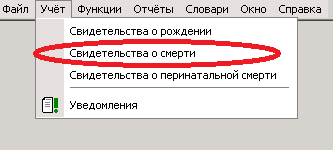
Рис 15
Интерфейс разделен на две части (рис.16):
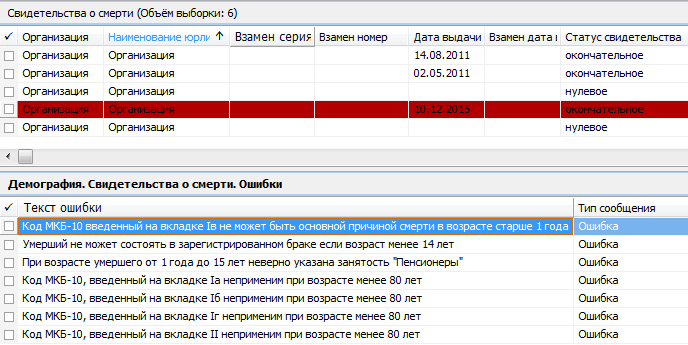
рис.16
Свидетельства о смерти могут быть:
Нулевые свидетельства предназначены для того, чтобы создавать и распечатывать пустые бланки свидетельств о смерти нового образца с присвоенными им серией и номером, для дальнейшего ручного заполнения.
После того, как по факту смерти распечатанное нулевое свидетельство будет заполнено вручную, данные из него вносятся в модуль "Демография" путем редактирования ранее созданного нулевого свидетельства с соответствующими Серией и Номером.
При этом статус свидетельства меняется на одно из значений: окончательное, предварительное, взамен предварительного, взамен окончательного, - и свидетельство заполняется в соответствии с п.3.2.2 данной инструкции.
Создание пустого свидетельства о смерти со статусом "Нулевое" возможно двумя способами.
Для создания нулевого свидетельства о смерти нужно нажать ПКМ – Добавить в разделе "Свидетельства о смерти".
В верхней части формы выбирается учреждение, в нашем примере «Организация». Если у пользователя есть права на несколько учреждений, то выбираем нужное из списка.
При выборе Организации автоматически заполняется поле Серия свидетельства (установлена для региона). Поле Номер свидетельства генерируется автоматически при сохранении документа. Для нулевого свидетельства автоматически устанавливается Вид документа «Бумажный». Создание нулевых свидетельств предусмотрено только для бумажных документов.
Для создания Нулевого свидетельства о смерти (пустого) нужно выбрать в поле Статус свидетельства значение "нулевое".
При этом происходит очищение всех полей в форме ввода и блокировка их для редактирования, кроме поля Организация (рис.17).

Рис.17
После этого нажимаем кнопку "ОК" и происходит сохранение свидетельства.
Для автоматического создания одного или нескольких нулевых свидетельств о смерти нужно перейти
ПКМ - Расширения - Пользовательские процедуры - Демография. Создание нулевых свидетельств о смерти из раздела "Свидетельства о смерти".
В появляющемся окне нужно задать параметры (рис.18):
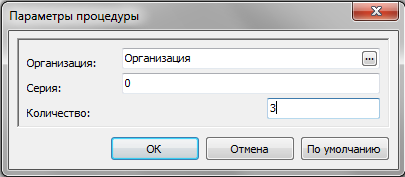
Рис. 18
При нажатии кнопки ОК, указанное количество свидетельств будет добавлено в раздел Свидетельства о смерти со статусом "Нулевое" по выбранной Организации.
Созданным свидетельствам будут автоматически присвоены номера. Для созданных свидетельств устанавливается Вид документа – бумажный. Создание нулевых свидетельств предусмотрено только для бумажных документов.
Заполненные свидетельства о смерти создаются одним из двух способов:
Далее нужно заполнить поле "Дата выдачи" свидетельства.
Для создания свидетельства о смерти, содержащего данные об умершем, используются статусы:
ВНИМАНИЕ!!! Если в открытой форме при создании свидетельства выбрать статус "Нулевое", предварительно не сохранив данные, все заполненные ранее поля в форме ввода будут очищены.
При установке статуса свидетельства «Взамен предварительного» и «Взамен окончательного» становятся доступными поля «Взамен серия», «Взамен номер» и «Взамен дата выдачи» необходимые при заполнении взамен ранее выданных свидетельств.
Нижняя часть формы для ввода разделена на несколько закладок.
Внимание! Особенности заполнения данных по свидетельству о смерти:
Закладка «Данные умершего» предназначена для ввода основных данных (п. 1-4, 9, 12-15 медицинского свидетельства о смерти) (рис.19).
В верхней части формы необходимо внести данные о документах пациента:
Допустимо внести только один из имеющихся документов, после чего нажать на кнопку "Заполнить поля".
При нажатии кнопки "Заполнить поля", расположенной рядом с полем "СНИЛС", производится поиск человека в разделе "Приписное население", если заполнен хотя бы один из его документов.
В случае, если человек найден, то на форме автоматически заполняются данные о ФИО, Дате рождения, Поле и Адресе проживания человека.
Важно!!! Заполненные из "Приписного населения" данные необходимо проверить на корректность и сверить с имеющимися документами. При необходимости откорректировать данные в заполняемом свидетельстве.
При заполнении свидетельств со статусами "Взамен предварительного" и "Взамен окончательного" при заполнении полей "Взамен серия, номер, дата выдачи" и Фамилии умершего становится доступна кнопка "Заполнить поля" рядом с полем "Фамилия".
При нажатии этой кнопки производится поиск предшествующего свидетельства в базе по полям "Взамен серия", "Взамен номер", "Взамен дата выдачи", "Фамилия", и, если оно найдено, на форме заполняются данные вкладок "Данные умершего", "Адреса", "Для детей до 1 года", "Дополнительно" из данных предшествующего свидетельства.

Рис 19
Дата рождения, Дата смерти и Время смерти заполняются путем выбора значений из выпадающих списков.
В случае, если дата рождения / смерти неизвестна,либо известна не полностью (например, только год), в неизвестных полях необходимо выбрать значение "--".
Внимание! Особенности заполнения данных по закладке «Данные умершего»:
Закладка «Адреса» имеет две вкладки:
На каждой вкладке есть поля:
Для того, чтобы заполнить адрес, нужно:
4. При необходимости в полях «Страна» - … - «Квартира» можно изменять текст вручную. Например, дописывать недостающие слова, менять написание, н-р вместо «Индустриальный» указать «пос. Индустриальный».
5. При сохранении свидетельства производится проверка на достаточность информации в поле КЛАДР:
В случае недостаточности данных в КЛАДР при попытке сохранения выводится ошибка. Данные нужно исправить и сохранить повторно.

Рис 20
Внимание! Особенности заполнения данных по закладке «Адреса»:
.
На закладке «Для детей до года» заполняются данные п. 10-11 медицинского
свидетельства о смерти (рис. 21):

Рис 21
Внимание! Особенности заполнения данных по закладке «Для детей до 1 года»:
Закладка «Дополнительно» предназначена для ввода информации по п. 16, 20, 21
медицинского свидетельства о смерти (если эти данные присутствуют в документе) (рис.22):

Рис 22
Внимание! Особенности заполнения данных по закладке «Дополнительно»:
Закладка «Причины смерти» предназначена для ввода информации по п. 19 медицинского свидетельства о смерти.
Далее она разделяется на 5 закладок: Iа Iб Iв Iг II в соответствии с подпунктами п.19.
На вкладке необходимо выбрать нужное значение Кода МКБ-10 из словаря «Демография.Коды МКБ-10» (рис.23).
После выбора Кода МКБ-10 необходимо вручную заполнить поле "Диагноз". Текст, введенный в это поле, пропечатывается на бланке Свидетельства о смерти. После выбора Кода МКБ-10 необходимо заполнить поле «Алфавитный указатель МКБ».

Рис 23
Внимание! Особенности заполнения данных по закладке «Причины смерти»:
Закладка «Медперсонал» предназначена для ввода информации по п. 17, 18, 22, 23 медицинского свидетельства о смерти.

Рис 24
Лицо, установившее смерть:
1. Причины смерти установлены – печать в п. 17.
2. Должность – печать в п.18. Возможность выбрать из штатного расписания, выгруженного в РРМР в течение 2 предшествующих месяцев.
3. ФИО – печать в п.18. Возможность выбрать из медперсонала, выгруженного в РРМР в течение 2 предшествующих месяцев.
4. Вид должности – подчеркивание вида должности в п. 18
Лицо, заполнившее свидетельство:
1. ФИО – печать в п.22. Возможность выбрать из медперсонала, выгруженного в РРМР в течение 2 предшествующих месяцев.
2. Вид должности – подчеркивание вида должности в п. 22
Руководитель:
1. ФИО – печать в п.22. Возможность выбрать из медперсонала, выгруженного в РРМР в течение 2 предшествующих месяцев.
2. Вид должности – подчеркивание вида должности руководителя в п. 22
Лицо, проверившее свидетельство:
1. ФИО – печать в п.23. Возможность выбрать из медперсонала, выгруженного в РРМР в течение 2 предшествующих месяцев.
2. Дата проверки – печать в п.23
Внимание! Особенности заполнения данных по закладке «Медперсонал»:
Должность врача, ФИО врача, Должность врача заполнившего свидетельство, ФИО врача заполнившего свидетельство, эти поля должны заполняться только буквами русского алфавита и не менее одной буквы.
Закладка «Получатель»» предназначена для ввода информации по п. 14 (вторая страница, верхняя часть бланка) медицинского свидетельства о смерти.
1. ФИО получателя – печать в п.14.
2. Документ, удостоверяющий личность получателя (серия, номер, кем выдан) – печать в п.14.
3. Дата получения - дата выдачи свидетельства о смерти получателю.
4. СНИЛС - печать в п. 9 корешка медицинского свидетельства о смерти.
Кнопка "Заполнить поля" автоматизирует заполнение информации о получателе свидетельства. После заполнения поля "СНИЛС" нажмите "Заполнить поля" - на основании данных раздела "Приписное население" будут автоматически заполнены следующие поля: "Фамилия", "Имя", "Отчество", "Тип документа", "Серия документа" и "Номер документа".
5. Чекер "Информация о СНИЛС получателя отсутствует" - при активировании, становится не обязательным для заполнения поле "СНИЛС".
5. Отношение к умершему.
6. Тип документа - тип документа, удостоверяющего личность получателя.
7. Серия, номер документа - серия и номер документа, удостоверяющего личность получателя.
8. Кем выдан документ - кем выдан документ, удостоверяющий личность получателя.
9. Дата выдачи - дата выдачи документа, удостоверяющего личность получателя.
10. Чекер "Получатель отсутствует" - при активировании, становятся не обязательными для заполнения поля блока "Получатель".
11. Чекер "Согласие на передачу свидетельства в ЕПГУ" - необходимо проставлять в случае, если от получателя медицинского свидетельства о смерти было получено согласие на передачу свидетельства в ЕПГУ. Данный чекер необходим, чтобы сохранить свидетельство с видом документа "Электронный".
Печать формы согласия осуществляется через меню ПКМ - Расширения - Пользовательские отчёты - Согласие получателя на передачу свидетельства в ЕПГУ.

рис.25
Алгоритм действий описан в п. 3.2. Раздел «Свидетельства о рождении». Формирование, подписание и отправка CDA.
В данном разделе хранится информация о результате выполнения процедуры проверки данных. Подчинен разделу «Демография. Свидетельства о смерти».
Для выполнения процедуры проверки МСС необходимо нажать ПКМ – Выполнить контроль.
Рис 26
По итогу выполнения процедуры, при наличии ошибок или предупреждений в спецификации «Демография. Свидетельства о смерти. Ошибки» будет добавлена запись с заполненным полем «Текст ошибки» и «Тип сообщения» согласно заданным параметрам проверки.
Рис 27
Важно! Если по МСС существует хотя бы одна запись в спецификации «Демография. Свидетельства о смерти. Ошибки» со значением «Ошибка» в поле «Тип сообщения», по документу не сформируется CDA.
После устранения ошибки, указанной в тексте сообщения, необходимо повторить действия (ПКМ – Выполнить контроль).
Работа в разделе осуществляется через пункт меню «Учет» - «Свидетельства о перинатальной смерти» (рис.26):
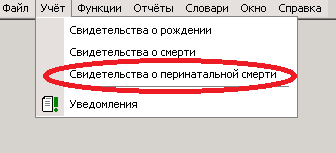
Рис 28
Интерфейс разделен на две части:

рис.29
Свидетельства о перинатальной смерти могут быть:
Нулевые свидетельства предназначены для того, чтобы создавать и распечатывать пустые бланки свидетельств о перинатальной смерти нового образца с присвоенными им серией и номером, для дальнейшего ручного заполнения.
После того, как по факту смерти распечатанное нулевое свидетельство будет заполнено вручную, данные из него вносятся в модуль "Демография" путем редактирования ранее созданного нулевого свидетельства с соответствующими Серией и Номером.
При этом статус свидетельства меняется на одно из значений: окончательное, предварительное, взамен предварительного, взамен окончательного, - и свидетельство заполняется в соответствии с п.3.3.2 данной инструкции.
Создание пустого свидетельства о перинатальной смерти со статусом "Нулевое" возможно двумя способами.
Для создания нулевого свидетельства о перинатальной смерти нужно нажать ПКМ – Добавить в разделе "Свидетельства о перинатальной смерти".
В верхней части формы выбирается учреждение, в нашем примере «Организация». Если у пользователя есть права на несколько учреждений, то выбираем нужное из списка.
При выборе Организации автоматически заполняется поле Серия свидетельства (установлена для региона). Поле Номер свидетельства генерируется автоматически при сохранении документа. Для нулевого свидетельства автоматически устанавливается Вид документа «Бумажный». Создание нулевых свидетельств предусмотрено только для бумажных документов.
Для создания Нулевого свидетельства о перинатальной смерти (пустого) нужно выбрать в поле Статус свидетельства значение "нулевое".
При этом происходит очищение всех полей в форме ввода и блокировка их для редактирования, кроме поля Организация (рис.30).

Рис.30
После этого нажимаем кнопку "ОК" и происходит сохранение свидетельства.
Для автоматического создания одного или нескольких нулевых свидетельств о перинатальной смерти нужно перейти
ПКМ - Расширения - Пользовательские процедуры - Демография. Создание нулевых свидетельств о перинатальной смерти из раздела "Свидетельства о перинатальной смерти".
В появляющемся окне нужно задать параметры (рис.31):

Рис. 31
При нажатии кнопки ОК, указанное количество свидетельств будет добавлено в раздел Свидетельства о перинатальной смерти со статусом "Нулевое" по выбранной Организации.
Созданным свидетельствам будут автоматически присвоены номера. Для созданных свидетельств устанавливается Вид документа – бумажный. Создание нулевых свидетельств предусмотрено только для бумажных документов.
Заполненные свидетельства о перинатальной смерти создаются одним из двух способов:
Далее нужно заполнить поле "Дата выдачи" свидетельства.
Для создания свидетельства о смерти, содержащего данные об умершем, используются статусы:
ВНИМАНИЕ!!! Если в открытой форме при создании свидетельства выбрать статус "Нулевое", предварительно не сохранив данные, все заполненные ранее поля в форме ввода будут очищены.
При установке статуса свидетельства «Взамен предварительного» и «Взамен окончательного» становятся доступными поля «Взамен серия», «Взамен номер» и «Взамен дата выдачи» необходимые при заполнении взамен ранее выданных свидетельств.
Нижняя часть формы для ввода разделена на несколько закладок.
Далее необходимо заполнить информацию по всем полям в соответствии с документом.
Закладка «Данные о матери» предназначена для ввода п. 4-5, 8-11 медицинского свидетельства о перинатальной смерти. (рис. 32).
Если известен СНИЛС матери, то его нужно внести в соответствующее поле "СНИЛС".
При нажатии кнопки "Заполнить поля" производится поиск человека в разделе "Приписное население".
В случае, если человек найден, то на форме автоматически заполняются данные о ФИО, Дате рождения, Поле и Адресе проживания человека.
Важно!!! Заполненные из "Приписного населения" данные необходимо проверить на корректность и сверить с имеющимися документами. При необходимости откорректировать данные в заполняемом свидетельстве.

Рис 32
Внимание! Особенности заполнения данных по закладке «Данные о матери»:
Закладка «Данные о ребенке(плоде)» предназначена для ввода основных данных (п. 1-3,
12, 15-18 медицинского свидетельства о перинатальной смерти). (рис.33 ):

Рис 33
Внимание! Особенности заполнения данных по закладке «Данные о матери»:
Закладка «Дополнительно» предназначена для ввода данных (п. 19-22 медицинского
свидетельства о перинатальной смерти).(рис.34):

Рис 34
Внимание! Особенности заполнения данных по закладке «Дополнительно»:
Закладка «Адреса» предназначена для введения адресов места жительства матери и места смерти ребенка(плода) (п. 6, 7, 13, 14 медицинского свидетельства о перинатальной смерти).
Выбор адресных данных осуществляется из справочника адресов КЛАДР (рис.35):

Рис 35
Для того, чтобы заполнить адрес, нужно:
4. При необходимости в полях «Страна» - … - «Квартира» можно изменять текст вручную. Например, дописывать недостающие слова, менять написание, н-р вместо «Индустриальный» указать «пос. Индустриальный».
5. При сохранении свидетельства производится проверка на достаточность информации в поле КЛАДР:
В случае недостаточности данных в КЛАДР при попытке сохранения выводится ошибка. Данные нужно исправить и сохранить повторно.
Закладка «Причины смерти» предназначена для ввода информации по п. 23 медицинского свидетельства о перинатальной смерти.
Далее она разделяется на 5 закладок: а б в г д в соответствии с подпунктами п.23.
На вкладке необходимо выбрать нужное значение Кода МКБ-10 из словаря «Демография.Коды МКБ-10» (рис.36).
После выбора Кода МКБ-10 необходимо вручную заполнить поле "Диагноз". Текст, введенный в это поле, пропечатывается на бланке Свидетельства о перинатальной смерти.

Рис 36
Внимание! Особенности заполнения данных по закладке «Причины смерти»:
Закладка «Медперсонал» предназначена для введения п. 24, 25 медицинского
свидетельства о перинатальной смерти.(рис. 37)

Рис 37
Внимание! Особенности заполнения данных по закладке «Медперсонал»:
Закладка предназначена для введения п. 13 корешка медицинского свидетельства о перинатальной смерти.
Кнопка "Заполнить поля" автоматизирует заполнение информации о получателе свидетельства. После заполнения поля "СНИЛС" нажмите "Заполнить поля" - на основании данных раздела "Приписное население" будут автоматически заполнены следующие поля: "Фамилия", "Имя", "Отчество", "Тип документа", "Серия документа" и "Номер документа".
Печать формы согласия осуществляется через меню ПКМ - Расширения - Пользовательские отчёты - Согласие получателя на передачу свидетельства в ЕПГУ.

Алгоритм действий описан в п. 3.2. Раздел «Свидетельства о рождении». Формирование, подписание и отправка CDA.
Для того, чтобы распечатать свидетельство о рождении, нужно:
Для печати доступны как заполненные свидетельства, так и пустые (нулевые).
Печать свидетельств через эту процедуру производится на пустые бланки нового образца в соответствии с приказом Министерства здравоохранения Краснодарского края от 01.09.2021 № 4848.
Для того, чтобы распечатать свидетельство о смерти нужно:
Для печати доступны как заполненные свидетельства, так и пустые (нулевые).
Печать свидетельств через эту процедуру производится на пустые бланки нового образца в соответствии с приказом Министерства здравоохранения Краснодарского края от 01.09.2021 № 4848.
Для того, чтобы распечатать свидетельство о перинатальной смерти нужно:
Для печати доступны как заполненные свидетельства, так и пустые (нулевые).
Печать свидетельств через эту процедуру производится на пустые бланки нового образца в соответствии с приказом Министерства здравоохранения Краснодарского края от 01.09.2021 № 4848.
Для загрузки свидетельств необходимо нажать пункт меню «Учет» выбрать вид свидетельства, которое вы хотите загрузить (рис.38)
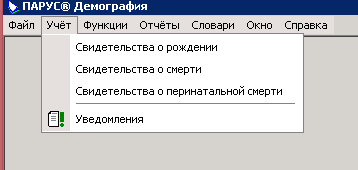
Рис 38
В окне свидетельства нажимаем ПКМ и выбираем пункт меню «Импорт из XML…» (рис.39)
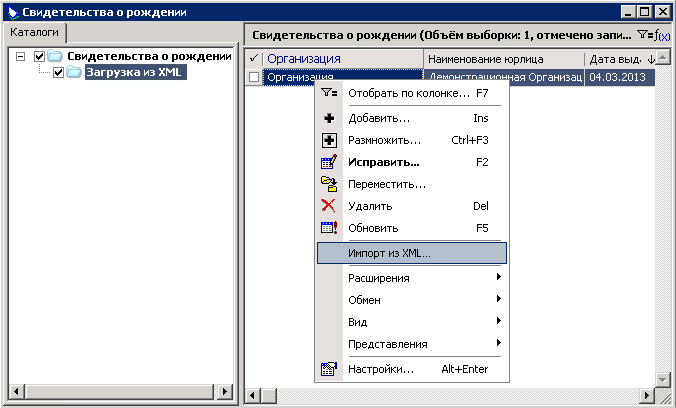
Рис 39
В появившемся окне(рис.29) нажимаем 2 раза ЛКМ на поле Загружаемый файл, выбираем файл для загрузки и нажимаем кнопку Открыть(рис.40)
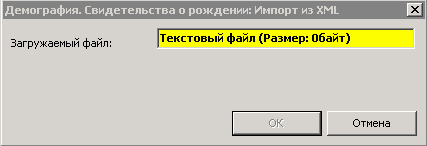
Рис 40
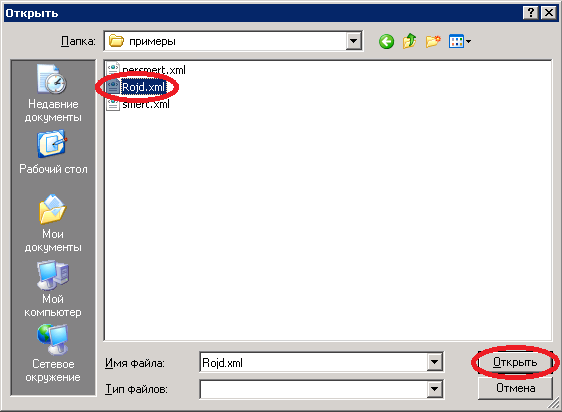
Рис 41
Далее в окне импорта нажимаем ОК (рис.42)
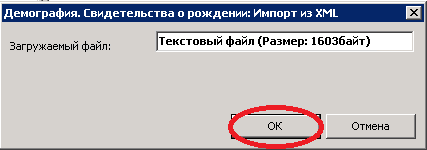
Рис 42
После этого производится загрузка свидетельства в базу, при выполнении одного условий:
1) Свидетельства с такими Серией и Номером нет в базе - в такой ситуации создается новая запись свидетельства.
2) Свидетельство с такими Серией и Номером есть в базе по Юридидическому лицу, которое загружает данные, и при этом это свидетельство в базе имеет статус "Нулевое" - в таком случае произходит изменение существующей записи, проставляется статус "Окончательное" и поля заполняются в соответствии с загружаемым файлом.
В случае, если в базе уже имеется свидетельство с такими Серией и Номером по другой организации, либо по текущей организации со статусом не равным "Окончательное", - пользователю выводится ошибка о дублировании записи с указанием серии, номера и организации, где уже занесено такое свидетельство.
Раздел содержит информацию о перечне населения и участках МО, к которым приписан каждый житель. Информация в раздел загружаются на основании данных базы территориального фонда обязательного медицинского страхования Краснодарского края.
Раздел содержит основную информацию о жителях:

Раздел содержит информацию об истории прикрепления жителей к МО:

Ниже приведена статусная модель формирования и передачи CDA в ЕГИСЗ.
Наименование | Возможность редактировать свидетельство | Примечание |
Заполнение | Да | Если по документу не выполнялось действие «Сформировать и отправить ЭД…». |
Требуется ЭЦП | Нет. | Валидация данных успешна. В системе сохранен CDA-документ, но отсутствуют ЭЦП. |
Ошибка формирования ЭД | Да | В записи о свидетельстве на рождение присутствуют ошибки, которые необходимо устранить. |
Подписан частично | Нет. | Для отправки ЭД в ЕГИСЗ ЕГР ЗАГС недостаточно ЭЦП, которыми подписан документ, требуются дополнительные подписи. |
Передача данных в ЕГИСЗ | Нет. | Передача сведений по ЭД в ЕГИСЗ ЕГР ЗАГС |
Отправлен в ЕГИСЗ | Нет. | Документ отправлен в ЕГИСЗ ЕГР ЗАГС, |
Ошибка отправки в ЕГИСЗ | Да | |
Ошибка ЕГИСЗ | Да | В записи о свидетельстве на рождение присутствуют ошибки, которые необходимо устранить |
Принят ЕГИСЗ | Нет. | Документ успешно принят в ЕГИСЗ ЕГР ЗАГС |
В подсистеме «Демография» реализован механизм электронной цифровой подписи созданных свидетельств о рождении, смерти и перинатальной смерти.
Инструкция:
Пользовательская инструкция по работе ЭЦП.docx


