Вход в Систему (запуск Системы) – проводится обычным для приложений Microsoft Windows способом:
Запускаем Пуск - Программы - Система управления ПАРУС 8.5.6.1
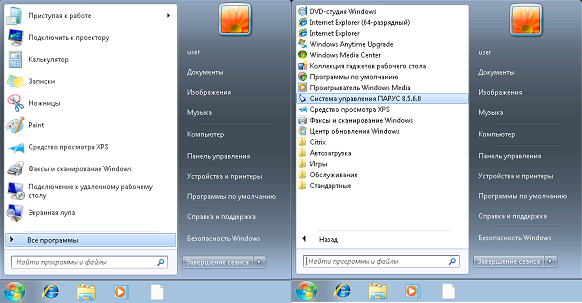
При этом выводится окно "Начать сеанс" для указания параметров соединения с базой данных Системы (рис.1):
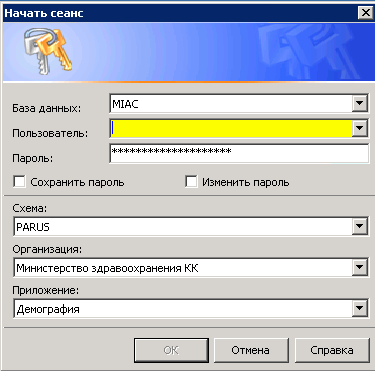
Рис 1
База данных. Указана всегда база «MIAC»
Пользователь. Укажите имя пользователя для входа в систему.
Пароль. Укажите пароль пользователя.
Сохранить пароль. Установите/снимите признак сохранения пароля.
Изменить пароль. Установите/снимите признак изменения пароля.
Схема. Указана всегда схема «Parus»
Организация. Выберите доступную, например «Министерство здравоохранения КК»
Приложение. Выберите приложение «Демография» и нажмите ОК.
2.1 Элементы управления и их обозначения
При вводе данных в Систему, используются следующие элементы управления:
выпадающий список ( );
);
выбор из справочника ( );
);
поле для ввода ( );
);
чекер ( );
);
термин ОК означает «нажать на кнопку ( )»;
)»;
термин ПКМ означает «нажать правую кнопку мыши»;
термин ЛКМ означает «нажать левую кнопку мыши»;
Поля, выделенные желтым цветом, являются обязательными для заполнения. Если какое-то из
обязательных полей не заполнено, то кнопка ОК будет неактивна: 
При вводе информации во многих разделах системы используется выбор из справочника:
( ) .
) .
-
Рассмотрим на примере справочника «Типы учреждений» особенности работы со
справочниками. Окно разделено на 2 панели: левая – Структура и правая – Позиции словаря, из
которых необходимо выбрать нужное значение. Значения из словаря всегда выбираются из правой
панели, где присутствует Наименование. Если в панели Структура присутствует значок  , то это означает, что словарь имеет древовидную структуру и кроме верхних уровней
словаря (которые тоже можно выбрать) во вложенных папках словаря имеются другие значения
(рис 2):
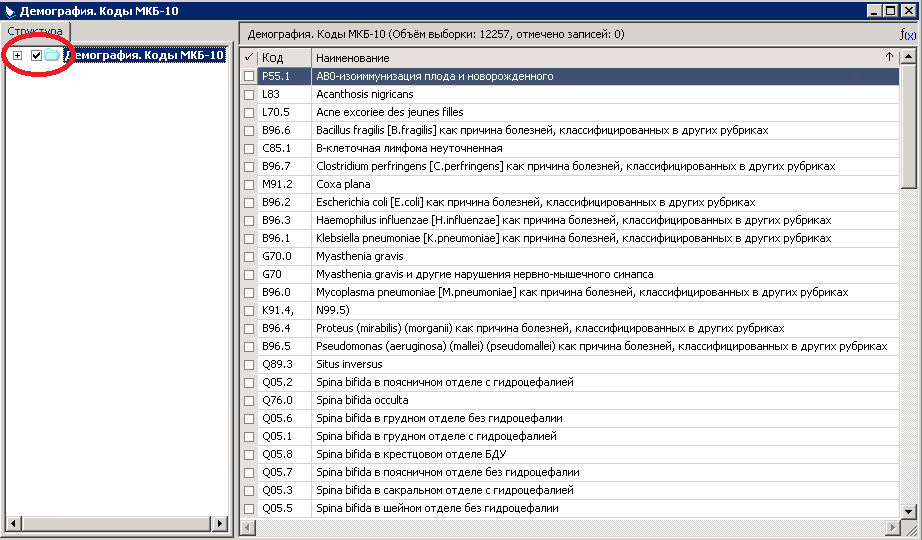
Рис 2
Нажмем на этот значок (раскроем словарь)  (рис. 3):
Предположим, необходимо выбрать значение «Инфекционный перикардит». Его видно на панели Структура, как его выбрать в правой панели?
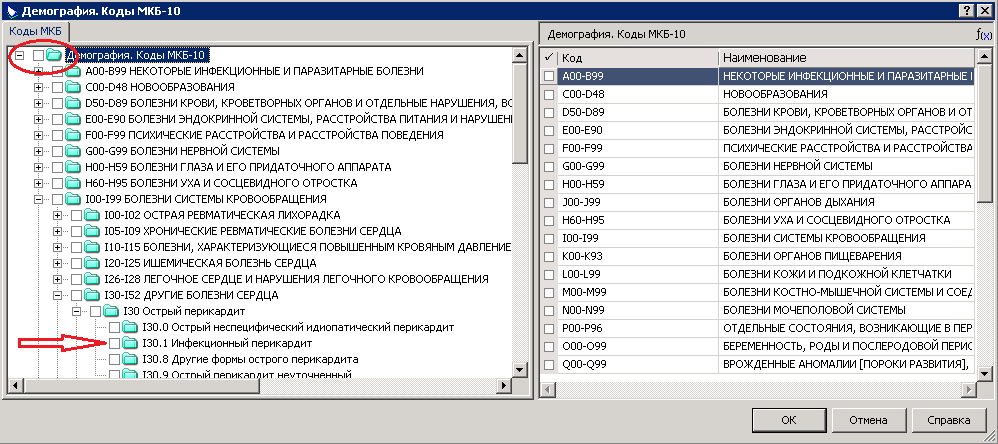
Рис 3
Устанавливаем курсор в панели Структура на уровне словаря «I30 Острый перикардит» и в правой панели выбираем необходимое значение «Инфекционный перикардит» - ОК (рис 4):
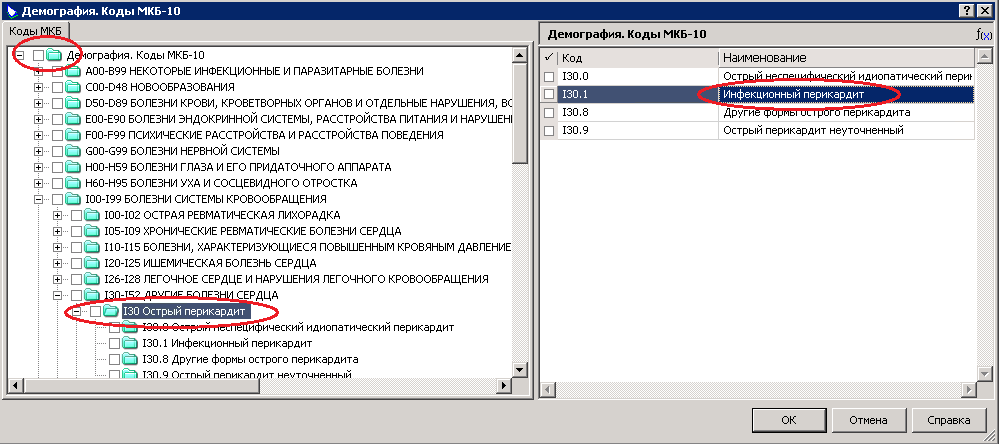
Рис 4
Если структура словаря достаточно сложная и трудно найти нужное значение, то можно
представить словарь в виде общего списка, для этого на верхнем (или нужном) уровне Структуры
проставить галочку и ПКМ - Список – ЛКМ (рис. 5):
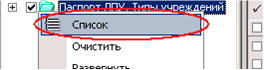
Рис 5
В результате в правой панели будут доступны все значения словаря из всех подпапок.
Нажимаем ЛКМ на верхнем заголовке панели «Наименование» и получаем справочник,
отсортированный по алфавиту. Далее набираем на клавиатуре инфе, курсор установится на первом подходящем значении, пролистываем страницу ниже и находим Инфекционный перикардит (рис. 6):
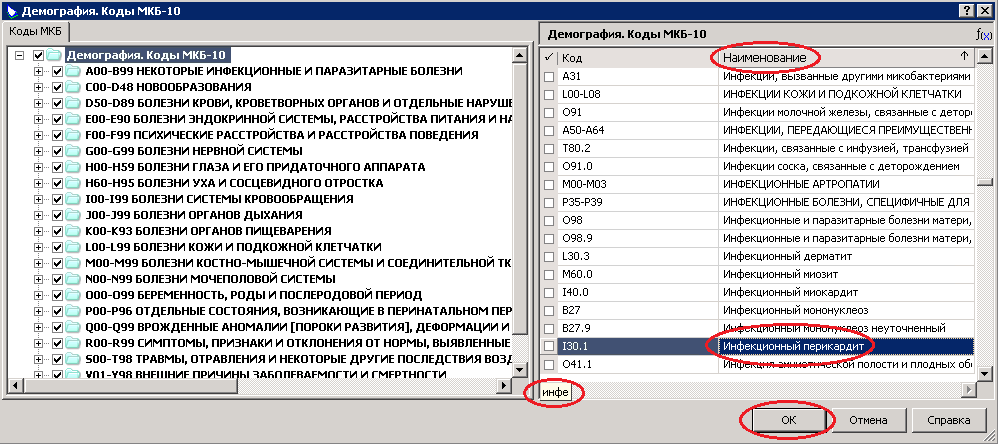
Рис 6
Если в данный момент надо вернуть справочник к первоначальному виду, то на верхней папке словаря необходимо нажать ЛКМ и выполнить действие «Очистить». (рис. 7):
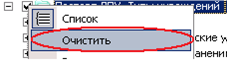
Рис 7
Модуль «Демография» предназначен для ведения информации по данным рождаемости и смертности и дальнейшего анализа. Учет ведется в 3-х разделах системы в соответствии с
медицинскими документами: «Свидетельства о рождении», «Свидетельства о смерти»,
«Свидетельства о перинатальной смерти».
Работа в разделе осуществляется через пункт меню «Учет» - «Свидетельства о рождении» (рис.8):
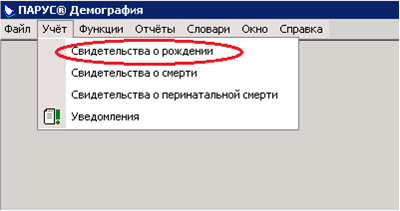
Рис 8
Для добавления свидетельства о рождении (корешка) ПКМ – Добавить.
В верхней части формы выбирается учреждение, в нашем примере «Организация». Если у пользователя есть права на несколько учреждений, то выбираем нужное из списка.
Далее необходимо заполнить информацию по всем полям в соответствии с документом. В верхней части формы заполняем серию, номер и дату выдачи свидетельства.
Нижняя часть формы для ввода разделена на несколько закладок (рис. 9).
Закладка «Данные матери» предназначена для ввода данных п. 1-10 медицинского свидетельства о рождении. Выбор адресных данных осуществляется из справочника адресов КЛАДР (рис.9):
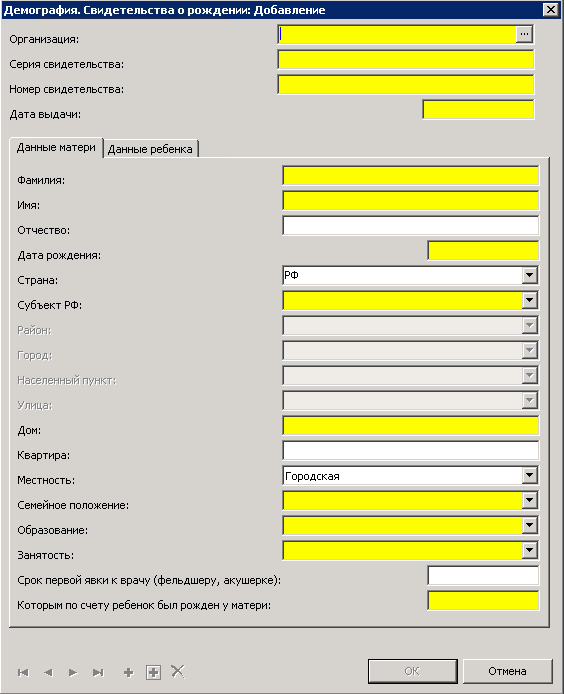
Рис 9
Внимание! Особенности заполнения данных по свидетельству о рождении
Закладка «Данные ребенка» предназначена для ввода данных п. 11-20 корешка
медицинского свидетельства о рождении. (рис.10):
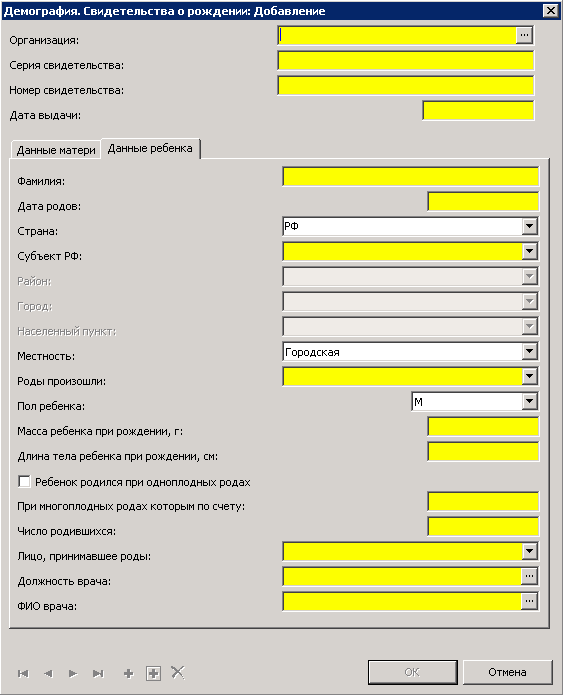
Рис 10
Внимание! Особенности заполнения данных по свидетельству о рождении
Работа в разделе осуществляется через пункт меню «Учет» - «Свидетельства о смерти» (рис. 11):
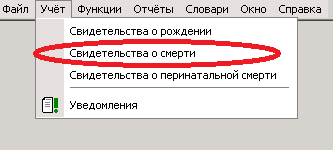
Рис 11
Интерфейс разделен на две части:
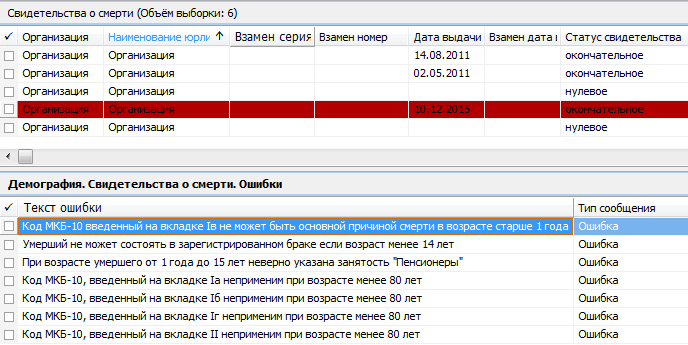
Свидетельства о смерти могут быть:
Нулевые свидетельства предназначены для того, чтобы создавать и распечатывать пустые бланки свидетельств о смерти нового образца с присвоенными им серией и номером, для дальнейшего ручного заполнения.
После того, как по факту смерти распечатанное нулевое свидетельство будет заполнено вручную, данные из него вносятся в модуль "Демография" путем редактирования ранее созданного нулевого свидетельства с соответствующими Серией и Номером.
При этом статус свидетельства меняется на одно из значений: окончательное, предварительное, взамен предварительного, взамен окончательного, - и свидетельство заполняется в соответствии с п.3.2.2 данной инструкции.
Создание пустого свидетельства о смерти со статусом "Нулевое" возможно двумя способами.
Для создания нулевого свидетельства о смерти нужно нажать ПКМ – Добавить в разделе "Свидетельства о смерти".
В верхней части формы выбирается учреждение, в нашем примере «Организация». Если у пользователя есть права на несколько учреждений, то выбираем нужное из списка.
При выборе Организации автоматически заполняются поля Серия свидетельства (установлена для каждой организации) и Номер свидетельства (путем сквозной нумерации в разрезе Серии).
Для создания Нулевого свидетельства о смерти (пустого) нужно выбрать в поле Статус свидетельства значение "нулевое".
При этом происходит очищение всех полей в форме ввода и блокировка их для редактирования, кроме полей Организация, Серия и Номер свидетельства (рис.12).
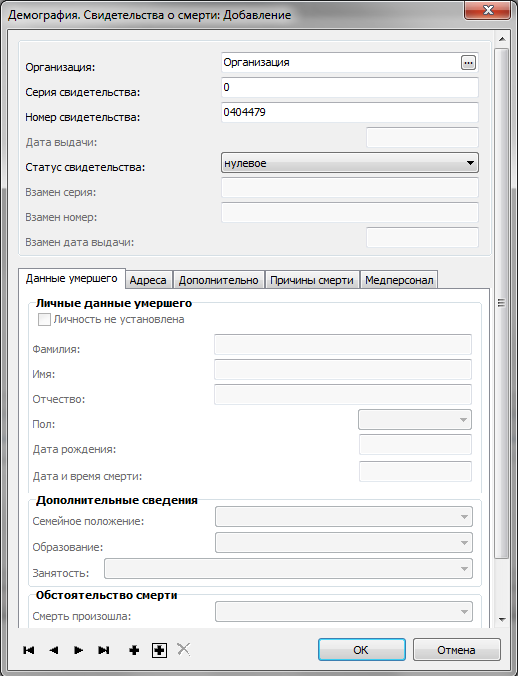
Рис.12
После этого нажимаем кнопку "ОК" и происходит сохранение свидетельства.
Для автоматического создания одного или нескольких нулевых свидетельств о смерти нужно перейти
ПКМ - Расширения - Пользовательские процедуры - Демография. Создание нулевых свидетельств о смерти из раздела "Свидетельства о смерти".
В появляющемся окне нужно задать параметры (рис.13):
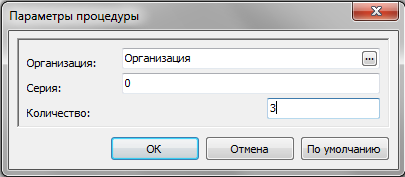
Рис. 13
При нажатии кнопки ОК, указанное количество свидетельств будет добавлено в раздел Свидетельства о смерти со статусом "Нулевое" по выбранной Организации.
Созданным свидетельствам будут автоматически присвоены номера путем сквозной нумерации в разрезе Серии свидетельства.
Заполненные свидетельства о смерти создаются одним из трех способов:
Далее нужно заполнить поле свидетельства.
Для создания свидетельства о смерти, содержащего данные об умершем, используются статусы:
ВНИМАНИЕ!!! Если в открытой форме при создании свидетельства выбрать статус "Нулевое", предварительно не сохранив данные, все заполненные ранее поля в форме ввода будут очищены.
При установке статуса свидетельства «Взамен предварительного» и «Взамен окончательного» становятся доступными поля «Взамен серия», «Взамен номер» и «Взамен дата выдачи» необходимые при заполнении взамен ранее выданных свидетельств.
Нижняя часть формы для ввода разделена на несколько закладок.
Внимание! Особенности заполнения данных по свидетельству о смерти:
Закладка «Данные умершего» предназначена для ввода основных данных (п. 1-4, 9, 12-15 медицинского свидетельства о смерти) (рис.14).
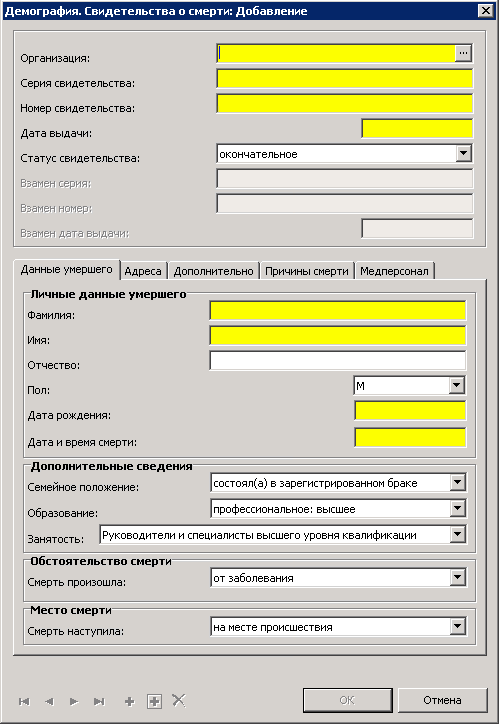
Рис 14
Внимание! Особенности заполнения данных по закладке «Данные умершего»:
Закладка «Адреса» предназначена для заполнения адресов места жительства умершего и
места смерти (п. 5-8 медицинского свидетельства о смерти). Выбор адресных данных
осуществляется из справочника адресов КЛАДР (рис.15):
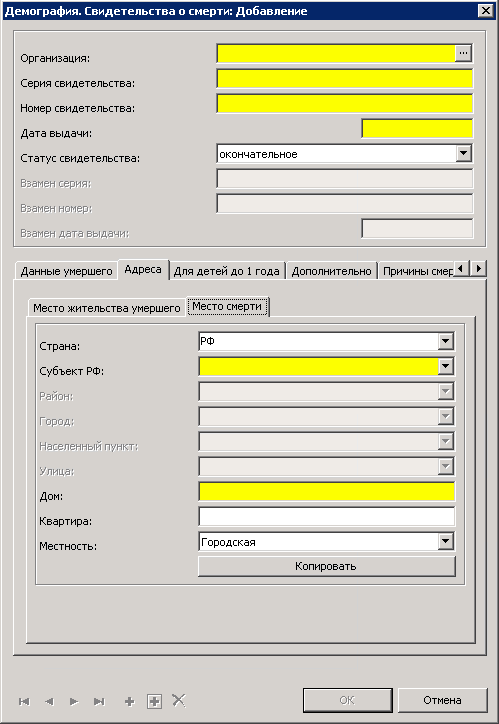
Рис 15
Внимание! Особенности заполнения данных по закладке «Адреса»:
На закладке «Для детей до года» заполняются данные п. 10-11 медицинского
свидетельства о смерти (рис. 16):
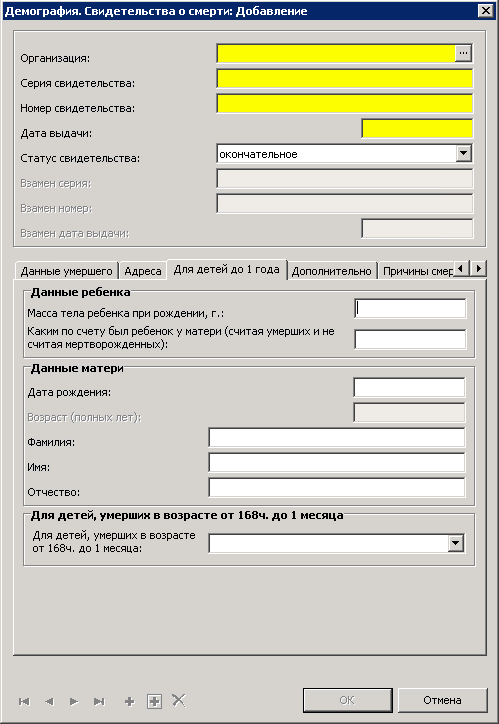
Рис 16
Внимание! Особенности заполнения данных по закладке «Для детей до 1 года»:
Закладка «Дополнительно» предназначена для ввода информации по п. 16, 20, 21
медицинского свидетельства о смерти (если эти данные присутствуют в документе) (рис.17):
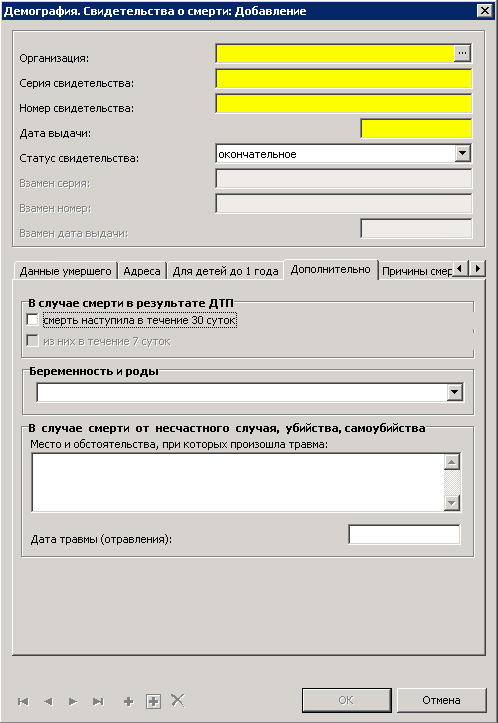
Рис 17
Внимание! Особенности заполнения данных по закладке «Дополнительно»:
Закладка «Причины смерти» предназначена для ввода информации по п. 19
медицинского свидетельства о смерти. Далее она разделяется на 5 закладок: Iа Iб Iв Iг II в
соответствии с подпунктами п.19. На вкладке необходимо выбрать нужное значение из словаря «Демография.Коды МКБ-10» (рис.18):
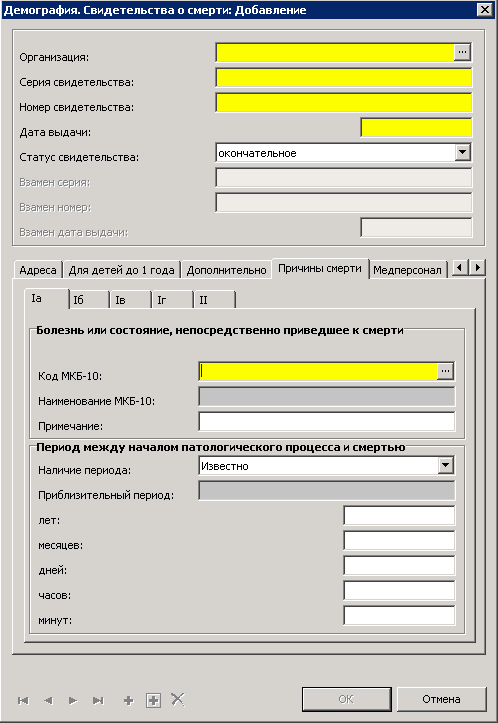
Рис 18
Внимание! Особенности заполнения данных по закладке «Причины смерти»:
Закладка «Медперсонал» предназначена для ввода информации по п. 17, 18, 22 медицинского свидетельства о смерти. (рис.19):
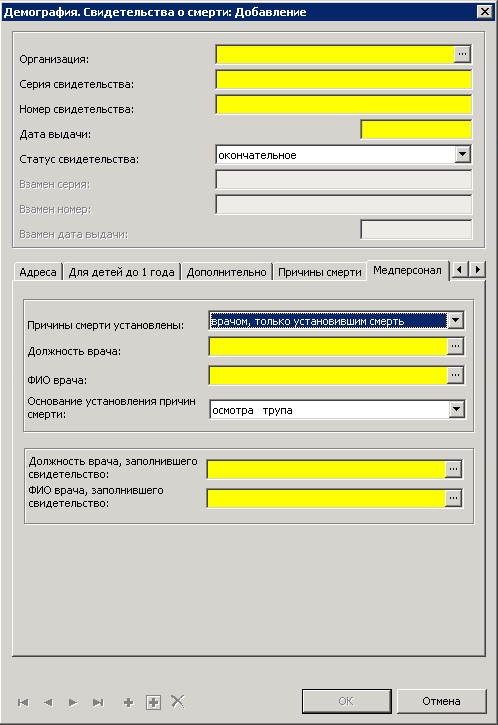
Рис 19
Внимание! Особенности заполнения данных по закладке «Медперсонал»:
Работа в разделе осуществляется через пункт меню «Учет» - «Свидетельства о перинатальной смерти» (рис.20):
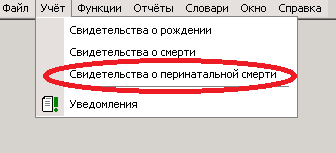
Рис 20
Для добавления свидетельства о перинатальной смерти ПКМ – Добавить.
В верхней части формы выбирается учреждение, в нашем примере «Организация». Если у
пользователя есть права на несколько учреждений, то выбираем нужное из списка. Далее
необходимо заполнить информацию по всем полям в соответствии с документом. В верхней части
формы заполняем серию, номер и дату выдачи свидетельства. При установке статуса свидетельства «Взамен предварительного» и «Взамен окончательного» становятся доступными поля «Взамен серия», «Взамен номер» и «Взамен дата выдачи» необходимые при заполнении взамен ранее выданных свидетельств. Нижняя часть формы для ввода разделена на несколько закладок, чтобы увидеть все закладки, воспользуйтесь прокруткой закладок 
Особенности заполнения данных по свидетельству о перинатальной смерти:
Закладка «Данные о матери» предназначена для ввода п. 4-5, 8-11 медицинского
свидетельства о перинатальной смерти. (рис. 21):
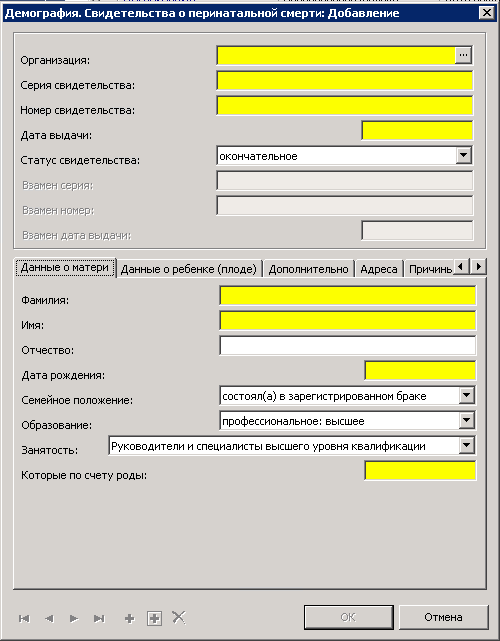
Рис 21
Внимание! Особенности заполнения данных по закладке «Данные о матери»:
Закладка «Данные о ребенке(плоде)» предназначена для ввода основных данных (п. 1-3,
12, 15-18 медицинского свидетельства о перинатальной смерти). (рис.22 ):
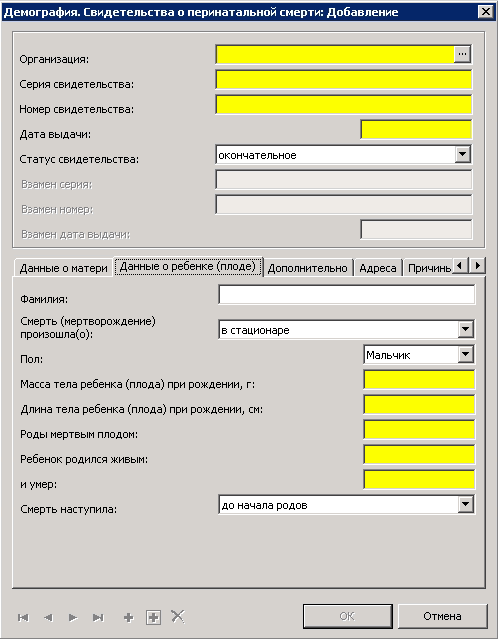
Рис 22
Внимание! Особенности заполнения данных по закладке «Данные о матери»:
Закладка «Дополнительно» предназначена для ввода данных (п. 19-22 медицинского
свидетельства о перинатальной смерти).(рис.23):
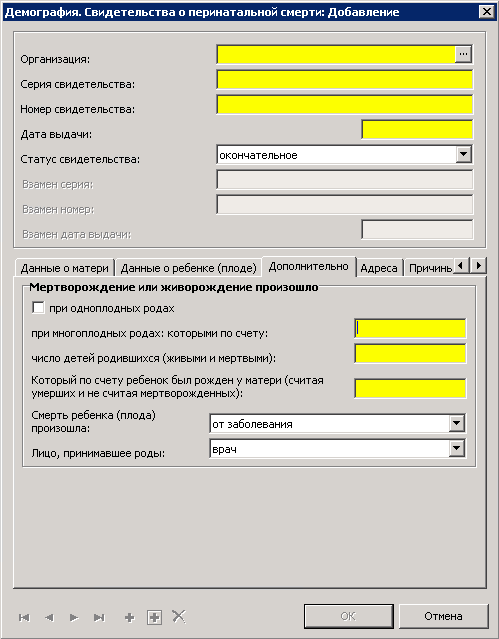
Рис 23
Внимание! Особенности заполнения данных по закладке «Дополнительно»:
Закладка «Адреса» предназначена для введения адресов места жительства матери и места
смерти ребенка(плода) (п. 6, 7, 13, 14 медицинского свидетельства о перинатальной смерти).
Выбор адресных данных осуществляется из справочника адресов КЛАДР (рис.24):
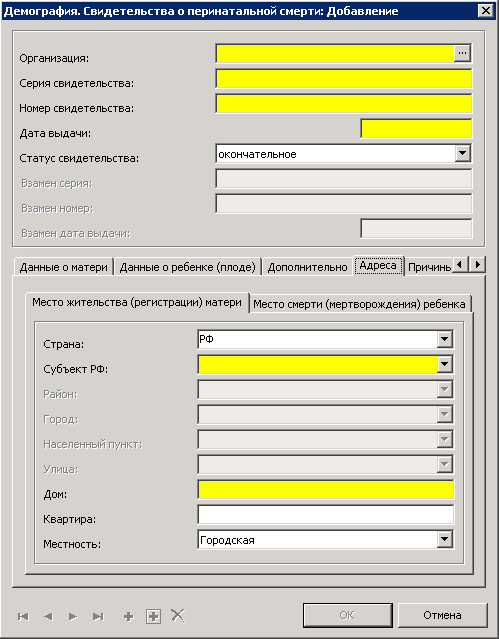
Рис 24
Закладка «Причины смерти» предназначена для ввода информации по п. 23
медицинского свидетельства о перинатальной смерти. Далее она разделяется на 5 закладок: Iа Iб Iв Iг II в соответствии с подпунктами п.19. На вкладке необходимо выбрать нужное значение из словаря «Демография.Коды МКБ-10» (рис. 25):
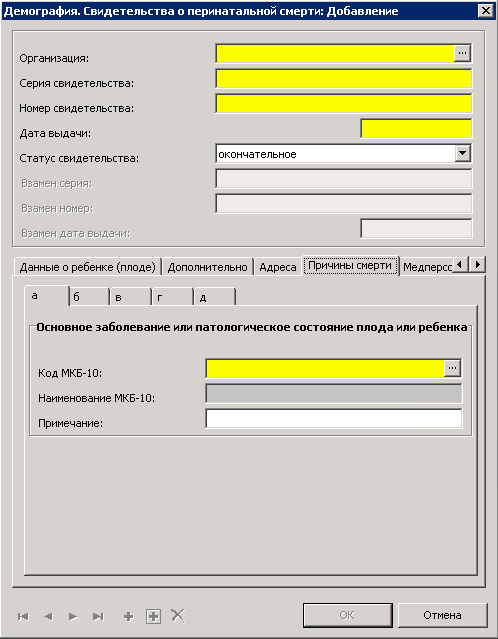
Рис 25
Внимание! Особенности заполнения данных по закладке «Причины смерти»:
Закладка «Медперсонал» предназначена для введения п. 24, 25 медицинского
свидетельства о перинатальной смерти.(рис. 26)
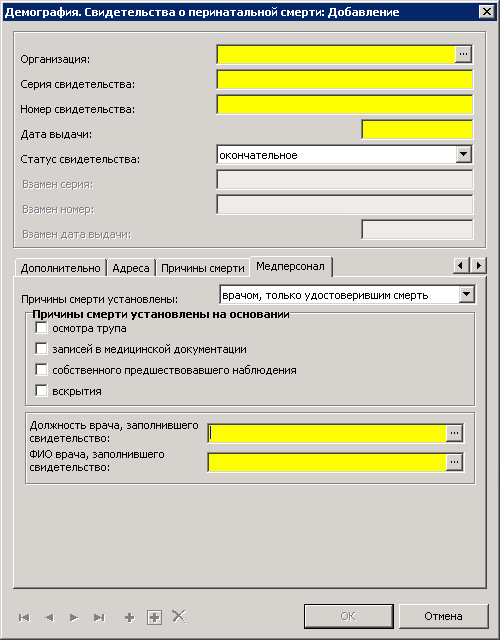
Рис 26
Внимание! Особенности заполнения данных по закладке «Медперсонал»:
Для того, чтобы распечатать свидетельство о смерти нужно:
Для печати доступны как заполненные свидетельства, так и пустые (нулевые).
Печать свидетельств через эту процедуру производится на пустые бланки нового образца.
Для загрузки свидетельств необходимо нажать пункт меню «Учет» выбрать вид свидетельства, которое вы хотите загрузить (рис.27)
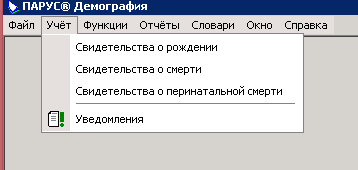
Рис 27
В окне свидетельства нажимаем ПКМ и выбираем пункт меню «Импорт из XML…» (рис.28)
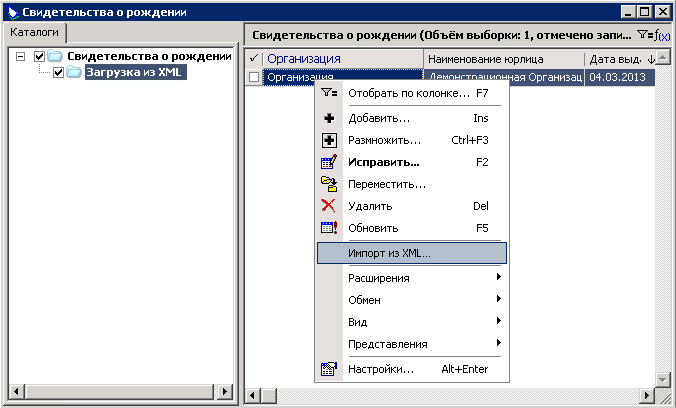
Рис 28
В появившемся окне(рис.29) нажимаем 2 раза ЛКМ на поле Загружаемый файл, выбираем файл для загрузки и нажимаем кнопку Открыть(рис.30)
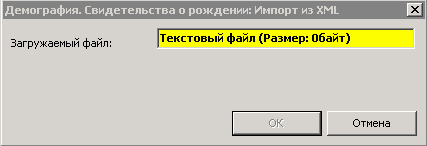
Рис 29
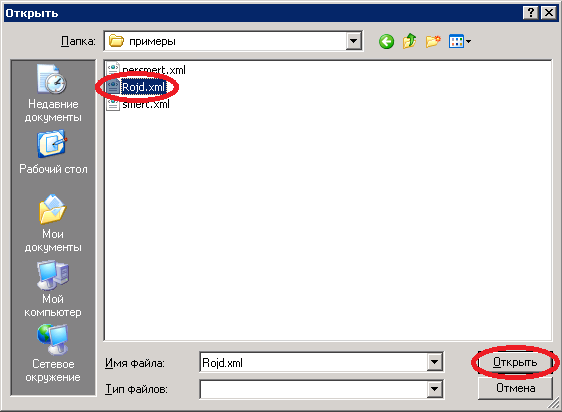
Рис 30
Далее в окне импорта нажимаем ОК (рис.31)
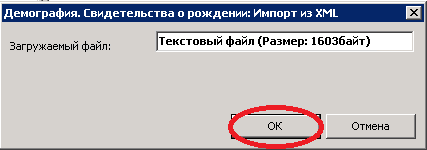
Рис 31