
1. Запуск Системы
Вход в Систему (запуск Системы) – проводится обычным для приложений Microsoft Windows способом:
Запускаем Пуск - Программы - Система управления ПАРУС 8.5.6.1
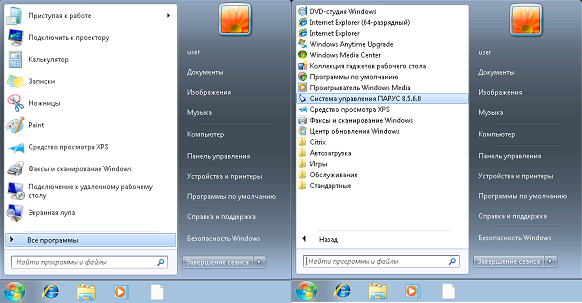
При этом выводится окно "Начать сеанс" для указания параметров соединения с базой данных Системы (рис.1):
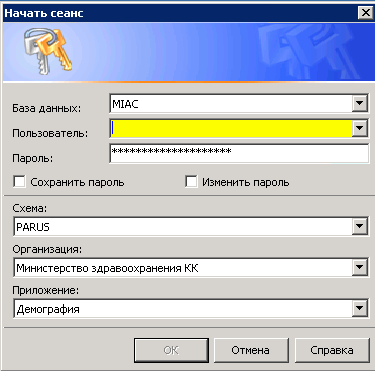
Рис 1
База данных. Указана всегда база «MIAC»
Пользователь. Укажите имя пользователя для входа в систему.
Пароль. Укажите пароль пользователя.
Сохранить пароль. Установите/снимите признак сохранения пароля.
Изменить пароль. Установите/снимите признак изменения пароля.
Схема. Указана всегда схема «Parus»
Организация. Выберите доступную, например «Министерство здравоохранения КК»
Приложение. Выберите приложение «Демография» и нажмите ОК.
2. Общие правила внесения данных
2.1 Элементы управления и их обозначения
При вводе данных в Систему, используются следующие элементы управления:
выпадающий список ( );
);
выбор из справочника ( );
);
поле для ввода ( );
);
чекер ( );
);
термин ОК означает «нажать на кнопку ( )»;
)»;
термин ПКМ означает «нажать правую кнопку мыши»;
термин ЛКМ означает «нажать левую кнопку мыши»;
Поля, выделенные желтым цветом, являются обязательными для заполнения. Если какое-то из
обязательных полей не заполнено, то кнопка ОК будет неактивна: 
2.2 Работа со справочниками.
При вводе информации во многих разделах системы используется выбор из справочника:
( ) .
) .
-
Рассмотрим на примере справочника «Типы учреждений» особенности работы со
справочниками. Окно разделено на 2 панели: левая – Структура и правая – Позиции словаря, из
которых необходимо выбрать нужное значение. Значения из словаря всегда выбираются из правой
панели, где присутствует Наименование. Если в панели Структура присутствует значок  , то это означает, что словарь имеет древовидную структуру и кроме верхних уровней
словаря (которые тоже можно выбрать) во вложенных папках словаря имеются другие значения
(рис 2):
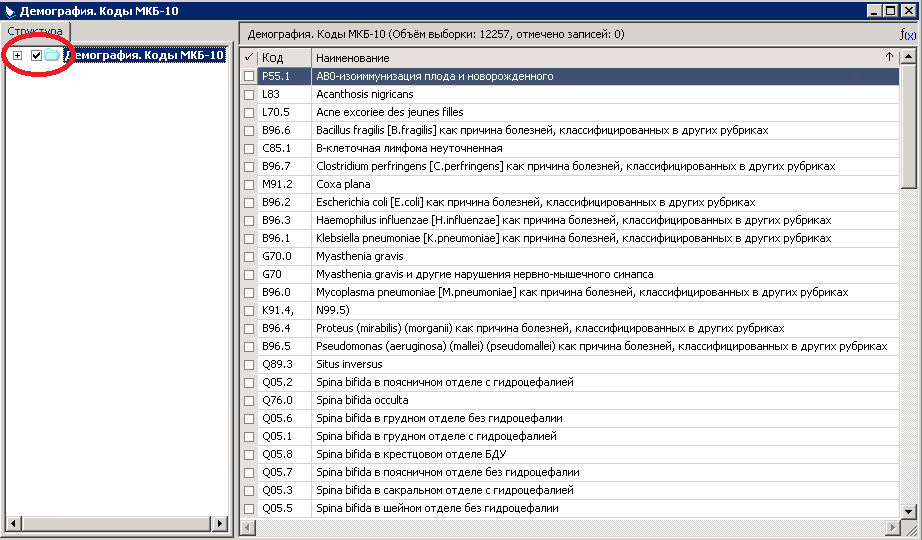
Рис 2
Нажмем на этот значок (раскроем словарь)  (рис. 3):
Предположим, необходимо выбрать значение «Инфекционный перикардит». Его видно на панели Структура, как его выбрать в правой панели?
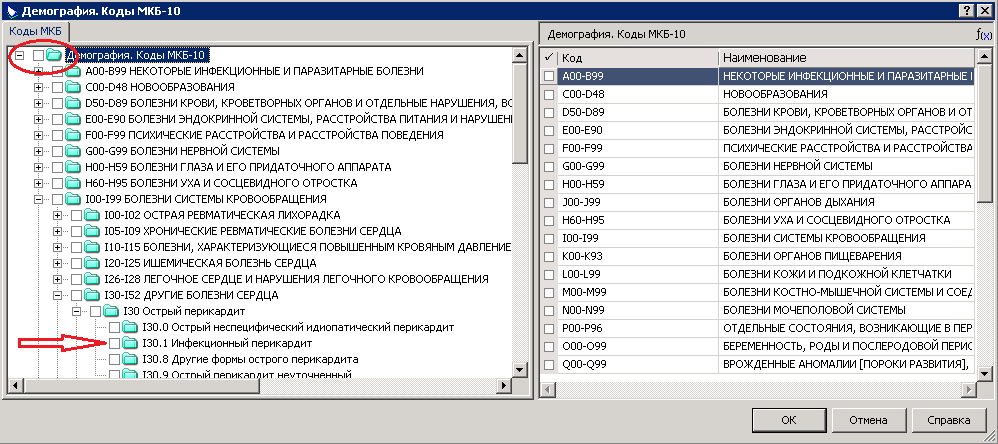
Рис 3
Устанавливаем курсор в панели Структура на уровне словаря «I30 Острый перикардит» и в правой панели выбираем необходимое значение «Инфекционный перикардит» - ОК (рис 4):
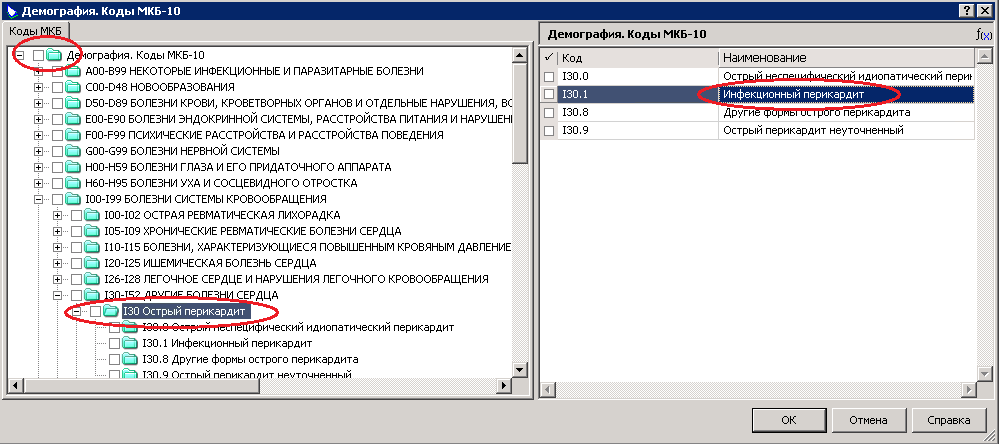
Рис 4
Если структура словаря достаточно сложная и трудно найти нужное значение, то можно
представить словарь в виде общего списка, для этого на верхнем (или нужном) уровне Структуры
проставить галочку и ПКМ - Список – ЛКМ (рис. 5):
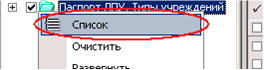
Рис 5
В результате в правой панели будут доступны все значения словаря из всех подпапок.
Нажимаем ЛКМ на верхнем заголовке панели «Наименование» и получаем справочник,
отсортированный по алфавиту. Далее набираем на клавиатуре инфе, курсор установится на первом подходящем значении, пролистываем страницу ниже и находим Инфекционный перикардит (рис. 6):
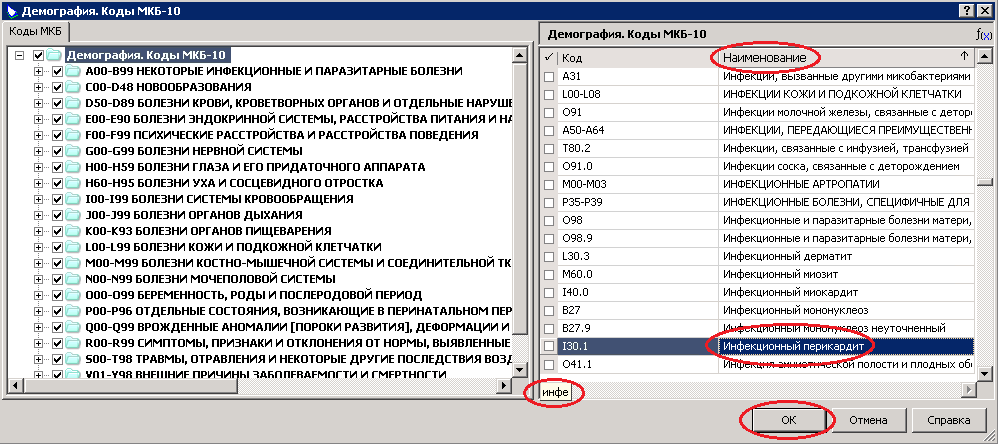
Рис 6
Если в данный момент надо вернуть справочник к первоначальному виду, то на верхней папке словаря необходимо нажать ЛКМ и выполнить действие «Очистить». (рис. 7):
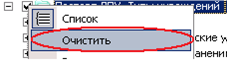
Рис 7
3. Модуль «Демография»
Модуль «Демография» предназначен для ведения информации по данным рождаемости и смертности и дальнейшего анализа. Учет ведется в 3-х разделах системы в соответствии с
медицинскими документами: «Свидетельства о рождении», «Свидетельства о смерти»,
«Свидетельства о перинатальной смерти».
3.1 Свидетельства о рождении
Работа в разделе осуществляется через пункт меню «Учет» - «Свидетельства о рождении» (рис.8):
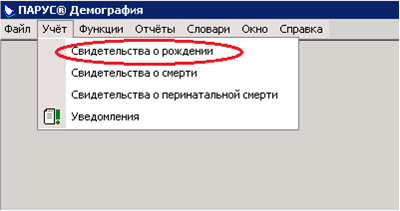
Рис 8
Для добавления свидетельства о рождении (корешка) ПКМ – Добавить.
В верхней части формы выбирается учреждение, в нашем примере «Организация». Если у пользователя есть права на несколько учреждений, то выбираем нужное из списка.
Далее необходимо заполнить информацию по всем полям в соответствии с документом. В верхней части формы заполняем серию, номер и дату выдачи свидетельства.
Нижняя часть формы для ввода разделена на несколько закладок (рис. 9).
3.1.1. Закладка «Данные матери»
Закладка «Данные матери» предназначена для ввода данных п. 1-10 медицинского свидетельства о рождении. Выбор адресных данных осуществляется из справочника адресов КЛАДР (рис.9):
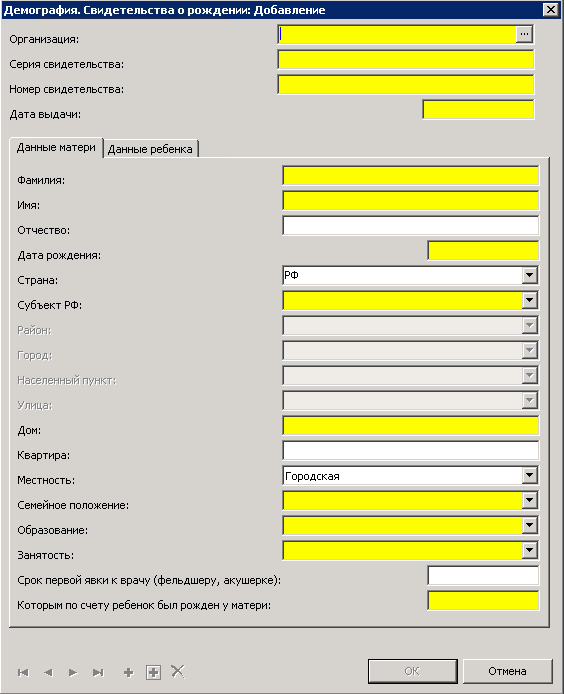
Рис 9
Внимание! Особенности заполнения данных по свидетельству о рождении
- Фамилия, имя, отчество матери эти поля должны заполняться только буквами русского алфавита и не менее одной буквы.
- При заполнении даты рождения матери обращайте внимание, что матери не должно быть менее 12 лет.
- Срок первой явки к врачу (фельдшеру, акушерке). Значение должно быть в пределах от 6 до 42.
- Которым по счету ребенок был рожден у матери. Значение в пределах от 1 до 25.
3.1.2. Закладка «Данные ребенка»
Закладка «Данные ребенка» предназначена для ввода данных п. 11-20 корешка
медицинского свидетельства о рождении. (рис.10):
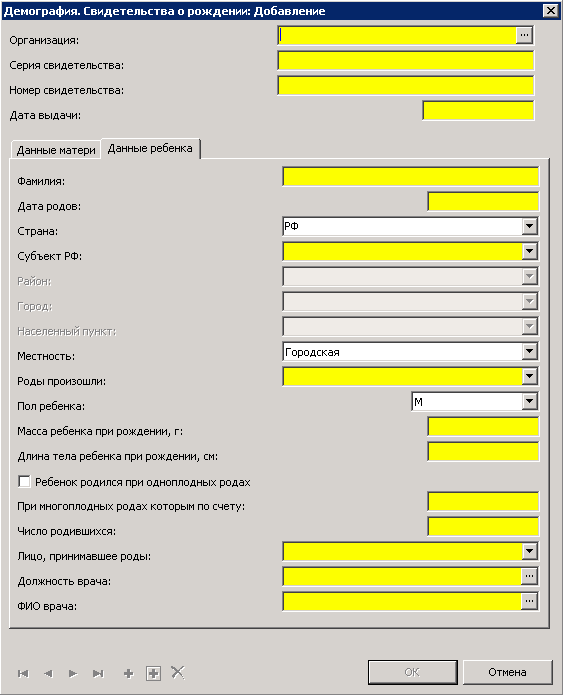
Рис 10
Внимание! Особенности заполнения данных по свидетельству о рождении
- Фамилия и ФИО врача эти поля должны заполняться только буквами русского алфавита и не менее одной буквы.
- Масса тела ребенка при рождении не может быть менее 400 и не более 6000 грамм.
- Длинна тела ребенка при рождении не может быть меньше 20 и больше 65 сантиметров.
- При многоплодных родах которым по счету родился. Значение должно быть в пределах от 1 до 5.
- Число родившихся. Значение должно быть в пределах от 2 до 5.
3.2 Свидетельства о смерти
Работа в разделе осуществляется через пункт меню «Учет» - «Свидетельства о смерти» (рис. 11):
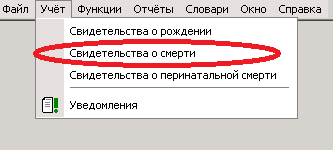
Рис 11
Свидетельства о смерти могут быть заполненными (содержать информацию об умершем) и пустыми (используются для бронирования Серии-Номера при печати пустых бланков свидетельств о смерти).
3.2.1. Свидетельства о смерти, содержащие информацию об умершем.
Для добавления свидетельства о смерти нужно нажать ПКМ – Добавить.
В верхней части формы выбирается учреждение, в нашем примере «Организация». Если у пользователя есть права на несколько учреждений, то выбираем нужное из списка.
При выборе Организации автоматически заполняются поля Серия свидетельства (установлена для каждой организации) и Номер свидетельства (путем сквозной нумерации в разрезе Серии).
Для создания свидетельства о смерти, содержащего данные об умершем, используются статусы: Окончательное, Предварительное, Взамен предварительного, Взамен окончательного.
Заполняем поле "Дата выдачи" свидетельства.
При установке статуса свидетельства «Взамен предварительного» и «Взамен окончательного» становятся доступными поля «Взамен серия», «Взамен номер» и «Взамен дата выдачи» необходимые при заполнении взамен ранее выданных свидетельств.
Нижняя часть формы для ввода разделена на несколько закладок.
Внимание! Особенности заполнения данных по свидетельству о смерти:
- Если Дата смерти больше даты рождения на 1 год и больше, то после введения этих дат закладки в нижней части формы расположены в следующем виде (рис.12).
- Если Дата рождения меньше, чем 1 год от даты смерти (т.е. для детей до 1 года), то после введения этих дат, в нижней части формы добавляется еще одна закладка «Для детей до 1 года» для введения информации по п.10-11 медицинского свидетельства о смерти и дополнительные сведения (п. 12-14 медицинского свидетельства о смерти) заполняются для матери умершего (рис.14).
- Поля Серия, Номер, Взамен серия, Взамен номер должны содержать только цифровые символы.
- Поле Серия и Взамен серия не может содержать больше пяти цифр.
- Дата выдачи. Дата не может быть больше текущей даты.
3.2.1.1. Закладка «Данные умершего»
Закладка «Данные умершего» предназначена для ввода основных данных (п. 1-4, 9, 12-15
медицинского свидетельства о смерти) (рис.12).
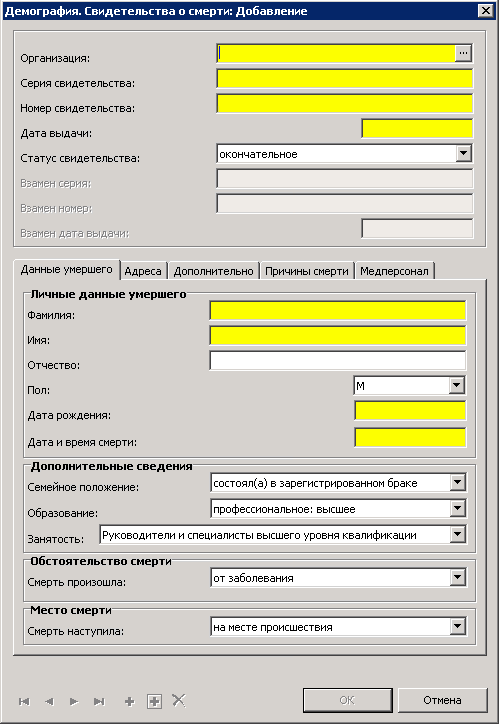
Рис 12
Внимание! Особенности заполнения данных по закладке «Данные умершего»:
- Фамилия, Имя, Отчество умершего эти поля должны заполняться только буквами русского алфавита и не менее одной буквы.
- Дата смерти не может быть позднее даты выдачи свидетельства.
3.2.1.2. Закладка «Адреса»
Закладка «Адреса» предназначена для заполнения адресов места жительства умершего и
места смерти (п. 5-8 медицинского свидетельства о смерти). Выбор адресных данных
осуществляется из справочника адресов КЛАДР (рис.13):
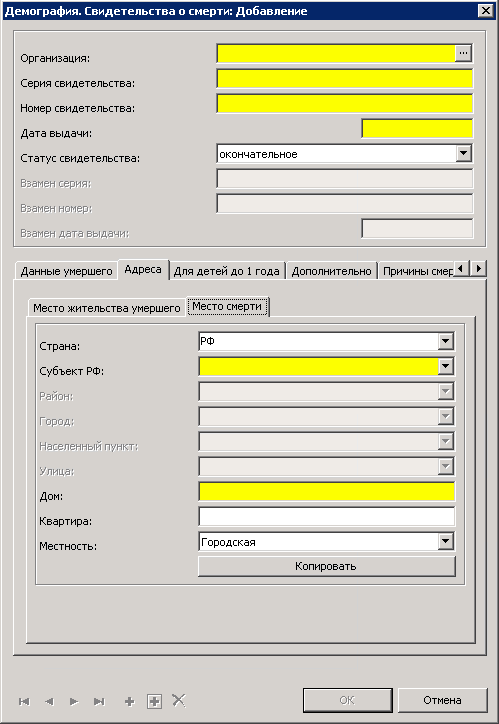
Рис 13
Внимание! Особенности заполнения данных по закладке «Адреса»:
- При выборе страны, отличной от «РФ», все поля, кроме местности блокируются для заполнения.
- Если улица и номер дома неизвестны, то в поле Улица вводим неизвестно, а в поле Дом ставим 0. Если человек умер к примеру на трассе указываем в Улице шоссе, а в поле Дом вводим километр и т.д.
- В случае если адрес места жительства совпадает с местом смерти, можно нажать кнопку Копировать на вкладке Место смерти и не вводить адрес повторно.
3.2.1.3. Закладка «Для детей до года»
На закладке «Для детей до года» заполняются данные п. 10-11 медицинского
свидетельства о смерти (рис. 14):
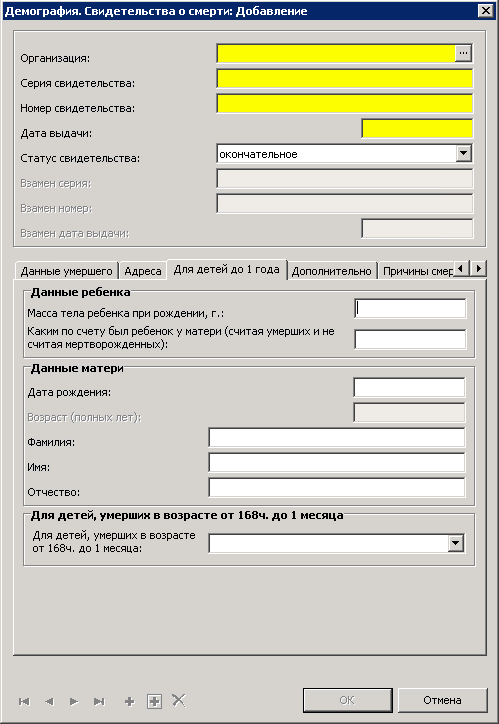
Рис 14
Внимание! Особенности заполнения данных по закладке «Для детей до 1 года»:
- Фамилия, Имя, Отчество матери, Фамилия ребенка и ФИО врача эти поля должны заполняться только буквами русского алфавита и не менее одной буквы.
- При заполнении даты рождения матери обращайте внимание, что матери не должно быть менее 12 лет и не более 55.
- Каким по счету был ребенок у матери(Считая умерших и не считая мертворожденных). Значение в пределах от 1 до 25.
3.2.1.4. Закладка «Дополнительно»
Закладка «Дополнительно» предназначена для ввода информации по п. 16, 20, 21
медицинского свидетельства о смерти (если эти данные присутствуют в документе) (рис.15):
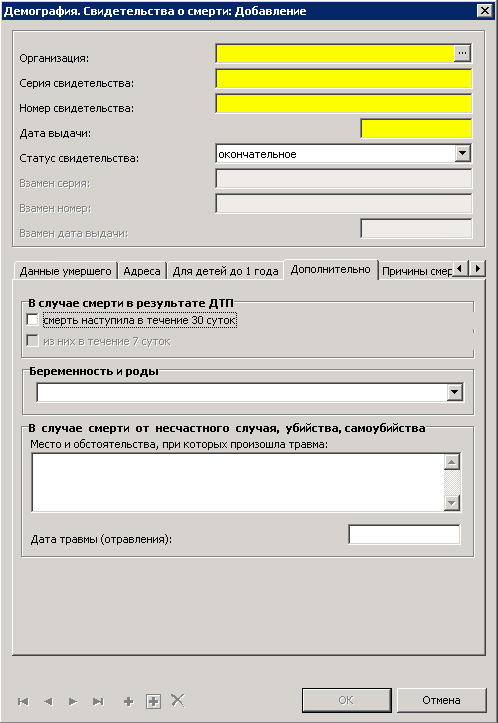
Рис 15
Внимание! Особенности заполнения данных по закладке «Дополнительно»:
- Место и обстоятельства, при которых произошла травма. Это поле должно содержать не менее одного символа.
- Дата травмы (отравления). Не может быть больше даты выдачи свидетельства.
3.2.1.5. Закладка «Причины смерти»
Закладка «Причины смерти» предназначена для ввода информации по п. 19
медицинского свидетельства о смерти. Далее она разделяется на 5 закладок: Iа Iб Iв Iг II в
соответствии с подпунктами п.19. На вкладке необходимо выбрать нужное значение из словаря «Демография.Коды МКБ-10» (рис.16):
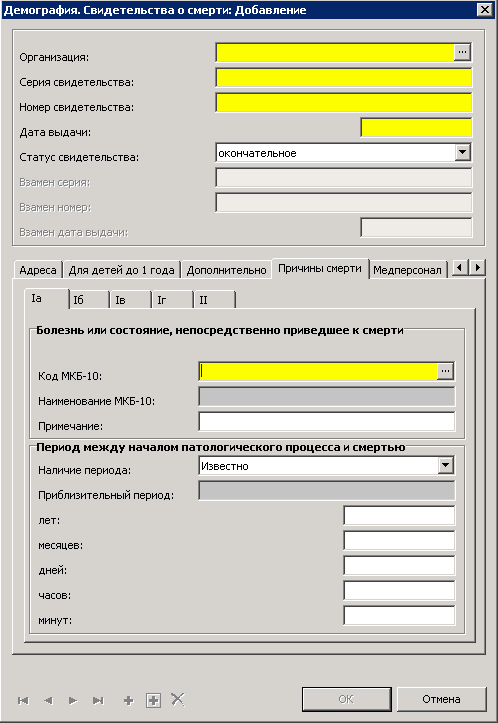
Рис 16
Внимание! Особенности заполнения данных по закладке «Причины смерти»:
- Наличие периода. При выборе значения Известно, необходимо заполнить поля Лет, Месяцев, Дней, Часов, Минут, необходимо заполнить только те из них, которые известны значения этих полей переносится в поле приблизительный период. При выборе значения Неизвестно поля Лет, Месяцев, Дней, Часов, Минут блокируются для заполнения.
- Код МКБ-10. На поле назначены проверки, кодов в зависимости от причин смерти, пола, возраста и т.д.
3.2.1.6. Закладка «Медперсонал»
Закладка «Медперсонал» предназначена для ввода информации по п. 17, 18, 22 медицинского свидетельства о смерти. (рис.17):
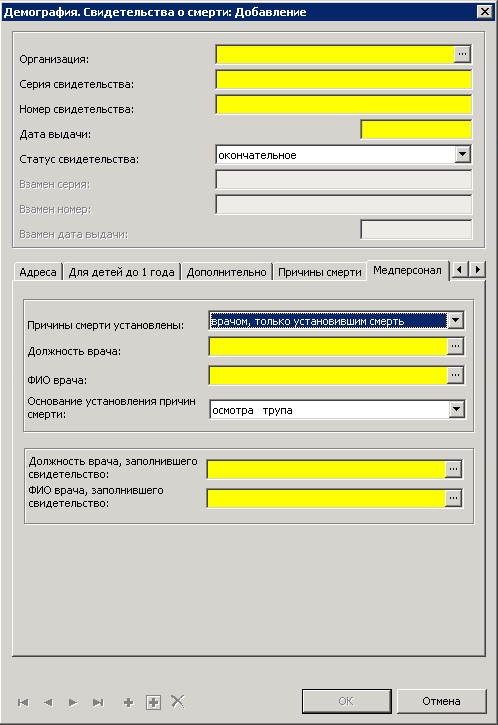
Рис 17
Внимание! Особенности заполнения данных по закладке «Медперсонал»:
- Должность врача, ФИО врача, Должность врача заполнившего свидетельство, ФИО врача заполнившего свидетельство, эти поля должны заполняться только буквами русского алфавита и не менее одной буквы.
3.2.2. Нулевые Свидетельства о смерти.
Создание пустого свидетельства о смерти со статусом "Нулевое" возможно двумя способами.
3.2.2.1. Создание Нулевого свидетельства через ПКМ - Добавить.
Для создания нулевого свидетельства о смерти нужно нажать ПКМ – Добавить в разделе "Свидетельства о смерти".
В верхней части формы выбирается учреждение, в нашем примере «Организация». Если у пользователя есть права на несколько учреждений, то выбираем нужное из списка.
При выборе Организации автоматически заполняются поля Серия свидетельства (установлена для каждой организации) и Номер свидетельства (путем сквозной нумерации в разрезе Серии).
Для создания Нулевого свидетельства о смерти (пустого) нужно выбрать в поле Статус свидетельства значение "нулевое".
При этом происходит очищение всех полей в форме ввода и блокировка их для редактирования, кроме полей Организация, Серия и Номер свидетельства (рис.18).
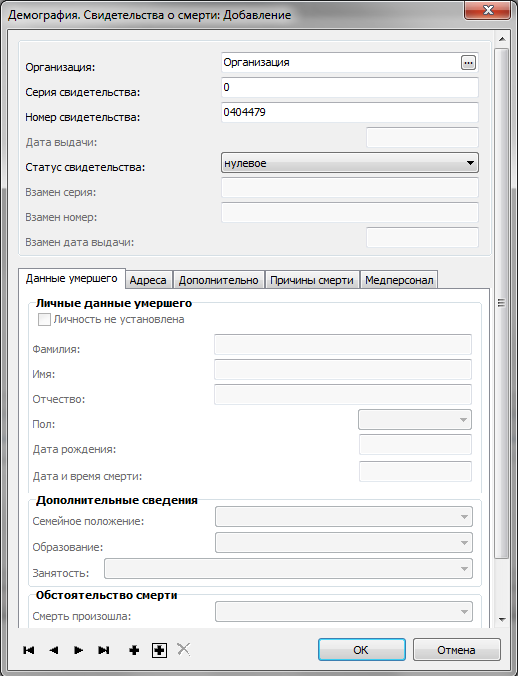
Рис.18
После этого нажимаем кнопку "ОК" и происходит сохранение свидетельства.
3.2.2.2. Создание Нулевого свидетельства через Пользовательскую процедуру.
Для автоматического создания одного или нескольких нулевых свидетельств о смерти нужно перейти
ПКМ - Расширения - Пользовательские процедуры - Демография. Создание нулевых свидетельств о смерти из раздела "Свидетельства о смерти".
В появляющемся окне нужно задать параметры (рис.19):
- Организация - выбрать нужное учреждение
- Серия - подтягивается автоматически при выборе Организации
- Количество - указать количество нулевых свидетельств, которые нужно создать.
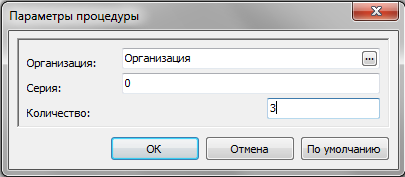
Рис. 19
При нажатии кнопки ОК, указанное количество свидетельств будет добавлено в раздел Свидетельства о смерти со статусом "Нулевое" по выбранной Организации.
Созданным свидетельствам будут автоматически присвоены номера путем сквозной нумерации в разрезе Серии свидетельства.
3.2.2.3. Редактирование нулевых свидетельств.
Когда нужно заполнить данными ранее созданное нулевое свидетельство, нужно выбрать нужное свидетельство со статусом "нулевое", нажать ПКМ - Исправить.
В появившейся форме редактирования выбрать нужный статус свидетельства вместо "нулевого", при этом появится возможность редактировать необходимые поля.
Заполнить все данные, не изменяя значения в полях Организация, Серия свидетельства, Номер Свидетельства, после чего нажать ОК и сохранить свидетельство.
ВНИМАНИЕ!!!Если в открытой форме редактирования снова выбрать статус "Нулевое", предварительно не сохранив данные, все заполненные ранее поля в форме ввода будут очищены.
3.3 Свидетельства о перинатальной смерти
Работа в разделе осуществляется через пункт меню «Учет» - «Свидетельства о перинатальной смерти» (рис.20):
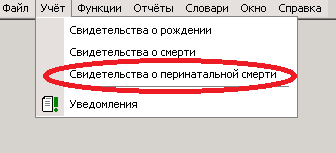
Рис 20
Для добавления свидетельства о перинатальной смерти ПКМ – Добавить.
В верхней части формы выбирается учреждение, в нашем примере «Организация». Если у
пользователя есть права на несколько учреждений, то выбираем нужное из списка. Далее
необходимо заполнить информацию по всем полям в соответствии с документом. В верхней части
формы заполняем серию, номер и дату выдачи свидетельства. При установке статуса свидетельства «Взамен предварительного» и «Взамен окончательного» становятся доступными поля «Взамен серия», «Взамен номер» и «Взамен дата выдачи» необходимые при заполнении взамен ранее выданных свидетельств. Нижняя часть формы для ввода разделена на несколько закладок, чтобы увидеть все закладки, воспользуйтесь прокруткой закладок 
Особенности заполнения данных по свидетельству о перинатальной смерти:
- Поля Серия, Номер, Взамен серия, Взамен номер должны содержать только цифровые символы.
- Поле Серия и Взамен серия не может содержать больше пяти цифр.
- Дата выдачи. Дата не может быть больше текущей даты.
3.3.1. Закладка «Данные о матери»
Закладка «Данные о матери» предназначена для ввода п. 4-5, 8-11 медицинского
свидетельства о перинатальной смерти. (рис. 21):
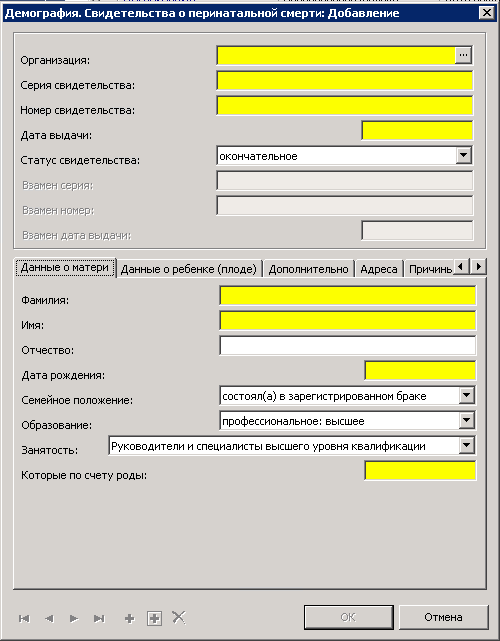
Рис 21
Внимание! Особенности заполнения данных по закладке «Данные о матери»:
- Фамилия, Имя, Отчество эти поля должны заполняться только буквами русского алфавита и не менее одной буквы.
- При заполнении даты рождения матери обращайте внимание, что матери не должно быть менее 12 лет.
- Которые по счету роды. Значение в пределах от 1 до 25.
3.3.2. Закладка «Данные о ребенке(плоде)»
Закладка «Данные о ребенке(плоде)» предназначена для ввода основных данных (п. 1-3,
12, 15-18 медицинского свидетельства о перинатальной смерти). (рис.22 ):
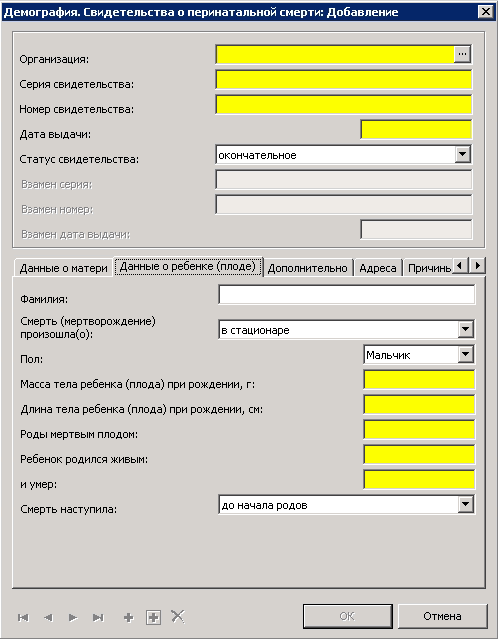
Рис 22
Внимание! Особенности заполнения данных по закладке «Данные о матери»:
- Фамилия это поле должно заполняться только буквами русского алфавита и не менее одной буквы.
- Масса тела ребенка (плода) при рождении, г. Значение поля может быть не более 6000.
- Длина тела ребенка (плода) при рождении, см. Значение поля может быть не более 65.
- Роды мертвым плодом. При заполнении этого поля, поля Ребенок родился живым, и умер становятся не активными для заполнения. И на оборот, при заполнении одного из полей Ребенок родился живым, и умер недоступным для заполнения становится поле Роды мертвым плодом.
3.3.3. Закладка «Дополнительно»
Закладка «Дополнительно» предназначена для ввода данных (п. 19-22 медицинского
свидетельства о перинатальной смерти).(рис.23):
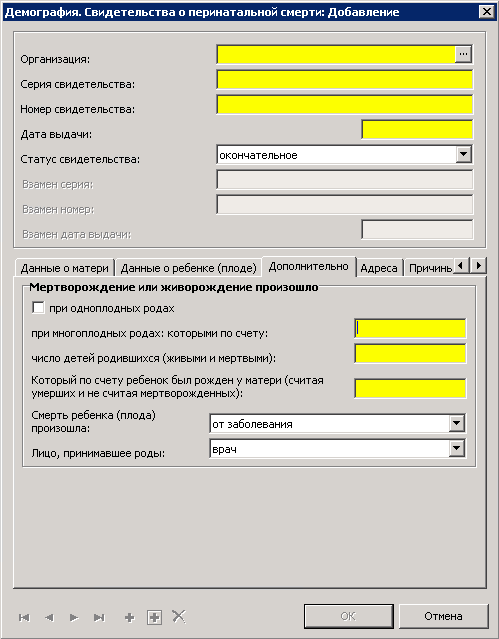
Рис 23
Внимание! Особенности заполнения данных по закладке «Дополнительно»:
- При многоплодных родах: которым по счету. Значение должно быть в пределах от 1 до 5.
- Число детей родившихся (живыми и мертвыми). Значение должно быть в пределах от 2 до 5.
- Которым по счету ребенок был рожден у матери(считая умерших и не считая мертворожденных). Значение в пределах от 1 до 25.
3.3.4. Закладка «Адреса»
Закладка «Адреса» предназначена для введения адресов места жительства матери и места
смерти ребенка(плода) (п. 6, 7, 13, 14 медицинского свидетельства о перинатальной смерти).
Выбор адресных данных осуществляется из справочника адресов КЛАДР (рис.24):
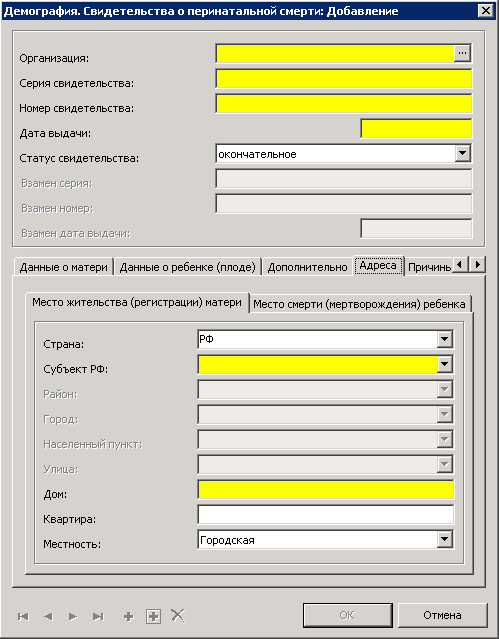
Рис 24
3.3.5. Закладка «Причины смерти»
Закладка «Причины смерти» предназначена для ввода информации по п. 23
медицинского свидетельства о перинатальной смерти. Далее она разделяется на 5 закладок: Iа Iб Iв Iг II в соответствии с подпунктами п.19. На вкладке необходимо выбрать нужное значение из словаря «Демография.Коды МКБ-10» (рис. 25):
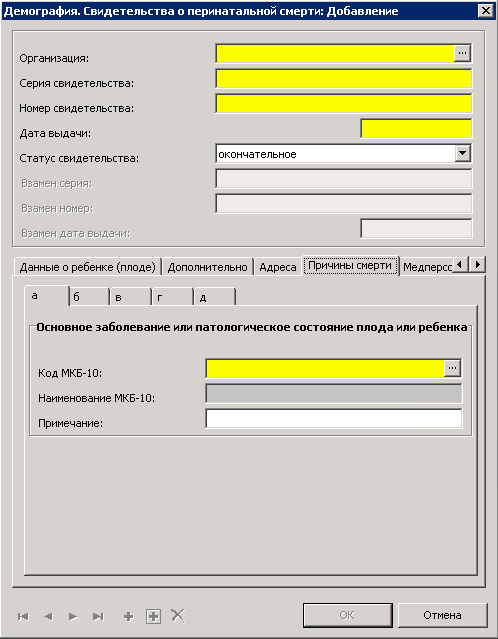
Рис 25
Внимание! Особенности заполнения данных по закладке «Причины смерти»:
- Код МКБ-10. На поле назначены проверки, кодов в зависимости от причин смерти, пола, и т.д.
- При заполнении закладки Iа становятся доступными для заполнения значения закладок Iб Iв Iг II
3.3.6. Закладка «Медперсонал»
Закладка «Медперсонал» предназначена для введения п. 24, 25 медицинского
свидетельства о перинатальной смерти.(рис. 26)
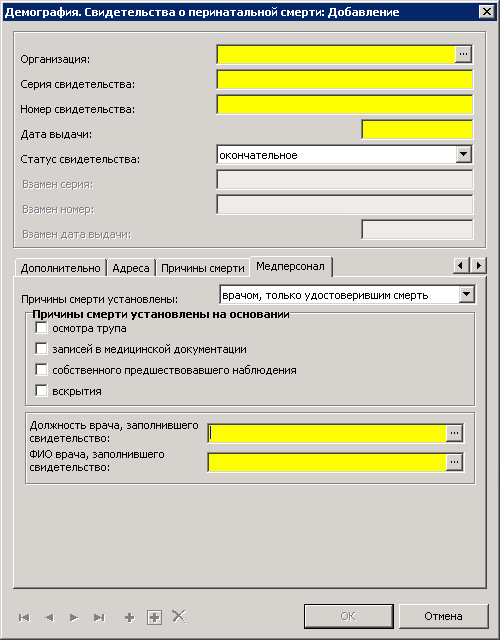
Рис 26
Внимание! Особенности заполнения данных по закладке «Медперсонал»:
- Должность врача, заполнившего свидетельство, ФИО врача, заполнившего свидетельство, эти поля должны заполняться только буквами русского алфавита и не менее одной буквы.
4. ЗАГРУЗКА СВИДЕТЕЛЬСТВ
Для загрузки свидетельств необходимо нажать пункт меню «Учет» выбрать вид свидетельства, которое вы хотите загрузить (рис.27)
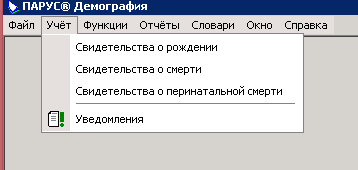
Рис 27
В окне свидетельства нажимаем ПКМ и выбираем пункт меню «Импорт из XML…» (рис.28)
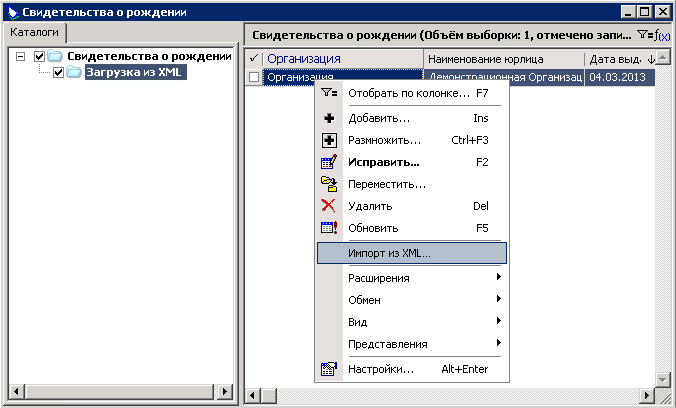
Рис 28
В появившемся окне(рис.29) нажимаем 2 раза ЛКМ на поле Загружаемый файл, выбираем файл для загрузки и нажимаем кнопку Открыть(рис.30)
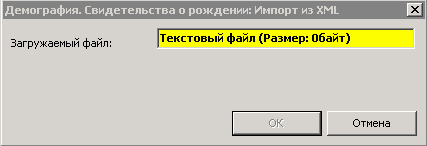
Рис 29
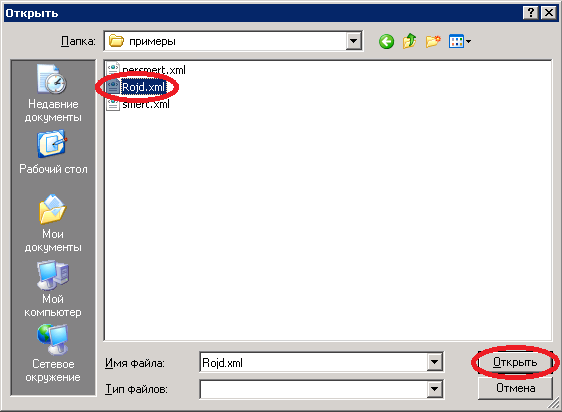
Рис 30
Далее в окне импорта нажимаем ОК (рис.31)
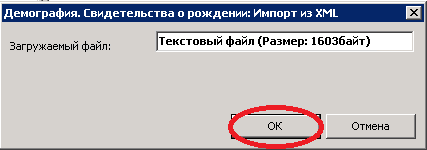
Рис 31